Octobre a été le mois où la page de commande, la page produit et la boutique ont été refaites, et où les commandes par courriel, les itinéraires de livraison, les importations en masse, les bons de commande et le journal d’activité sont arrivés. Chacun a son propre article, lié ci-dessous. Cette mise à jour couvre tout le reste publié en octobre : une seule connexion pour les personnes qui commandent pour plusieurs entreprises, une page complète pour les nouveaux clients, une page qui montre ce que chaque rôle peut faire, des commandes permanentes refaites, un seul paiement pour plusieurs factures, et des changements plus petits dans la boutique, les rapports et les intégrations.
Les captures d’écran montrent l’interface en anglais. Les libellés en gras sont ceux de l’interface en français.
Les grandes nouveautés d’octobre
Huit nouveautés méritaient un article à elles seules. Chacune parcourt la fonction avec des captures d’écran et un aide-mémoire.
27 octobre 2026
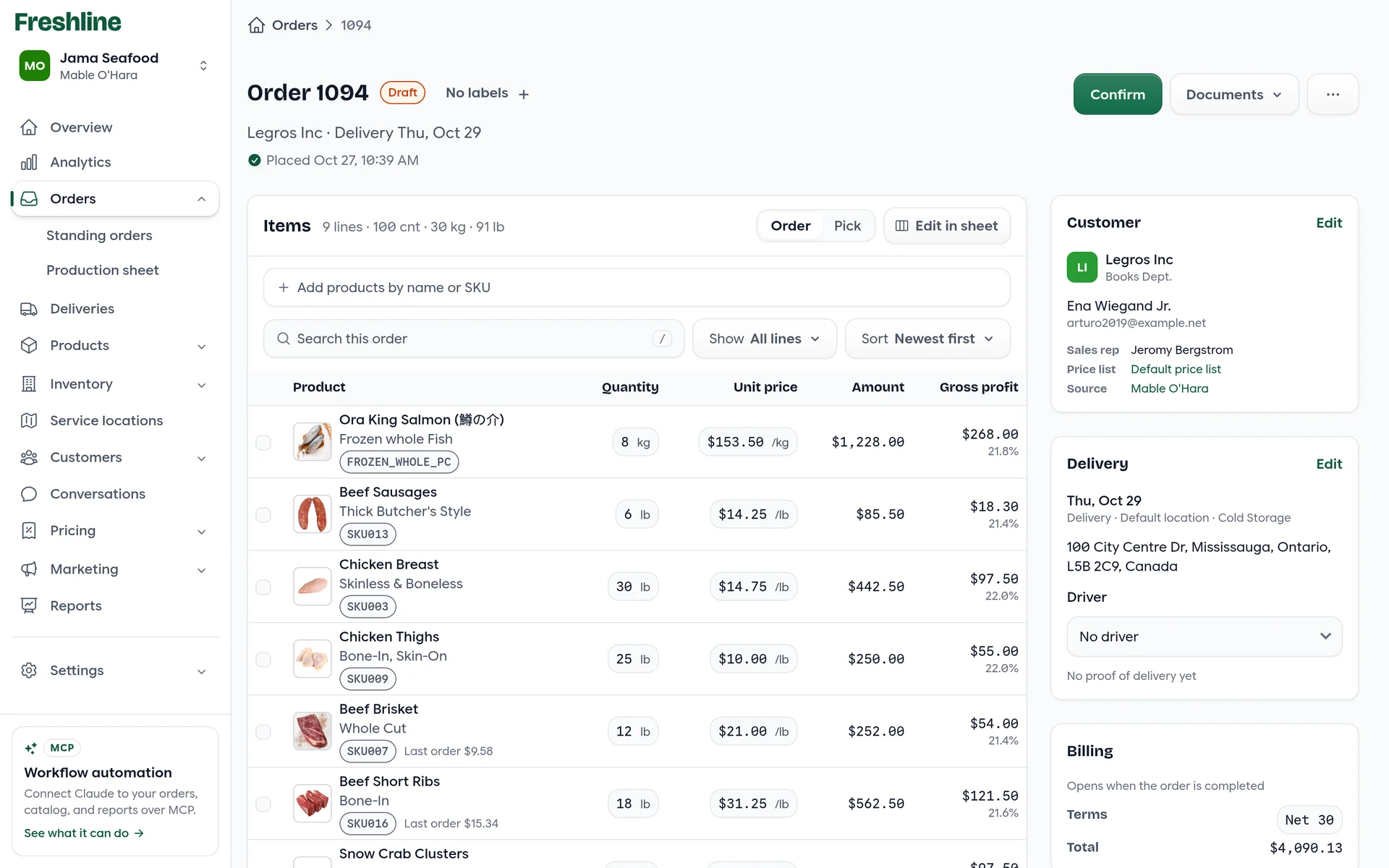
Découvrez la nouvelle page de commande
Modifiez sur place, enregistrez une ligne à la fois, faites la cueillette à l’entrepôt et consignez la preuve de livraison sur une seule page plus rapide.
Lire l’article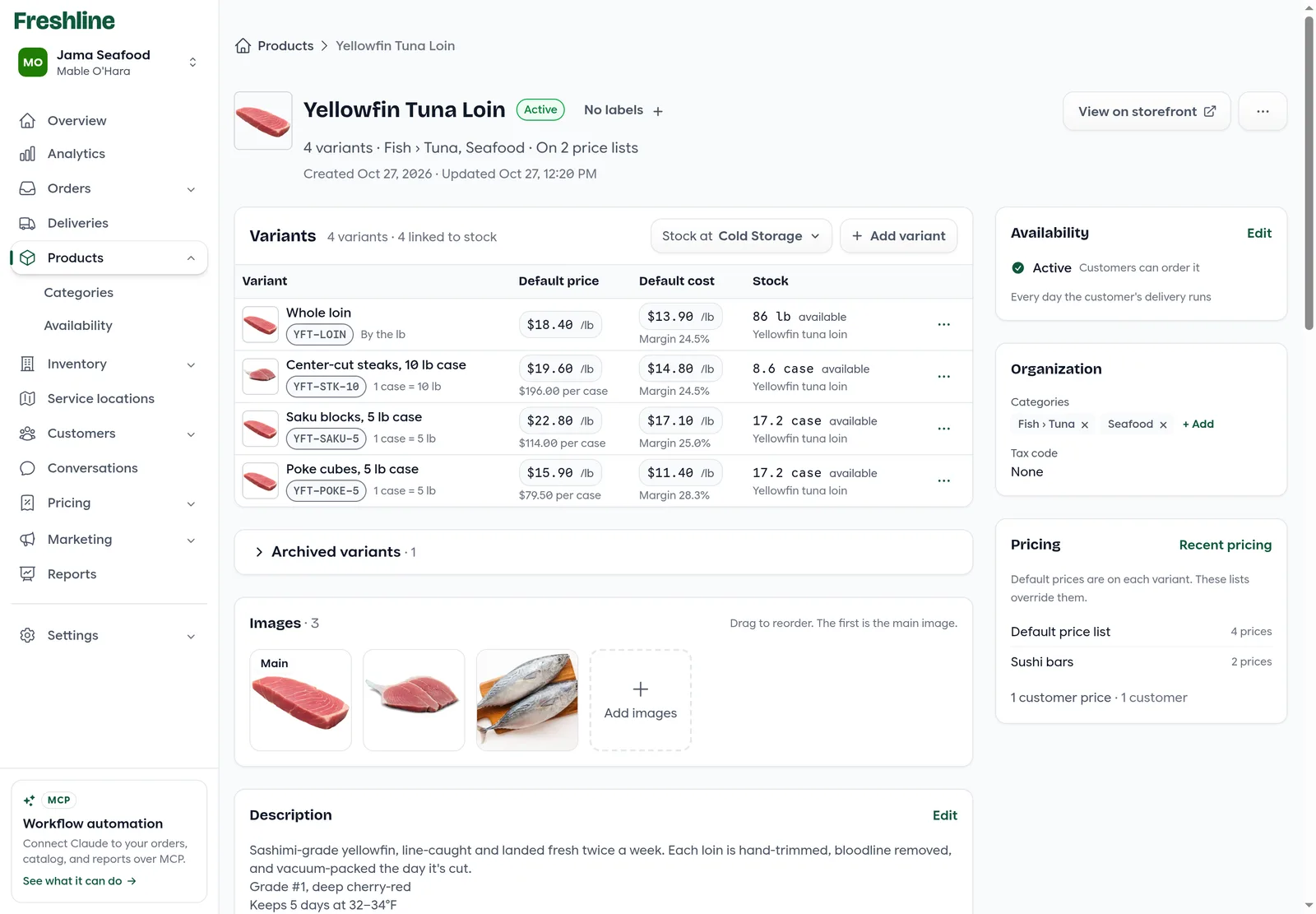
27 octobre 2026
Découvrez la nouvelle page produit
Modifiez les prix sur place, n’enregistrez que ce que vous changez, archivez les variantes au lieu de les supprimer et créez les nouveaux produits comme brouillons.
Lire l’article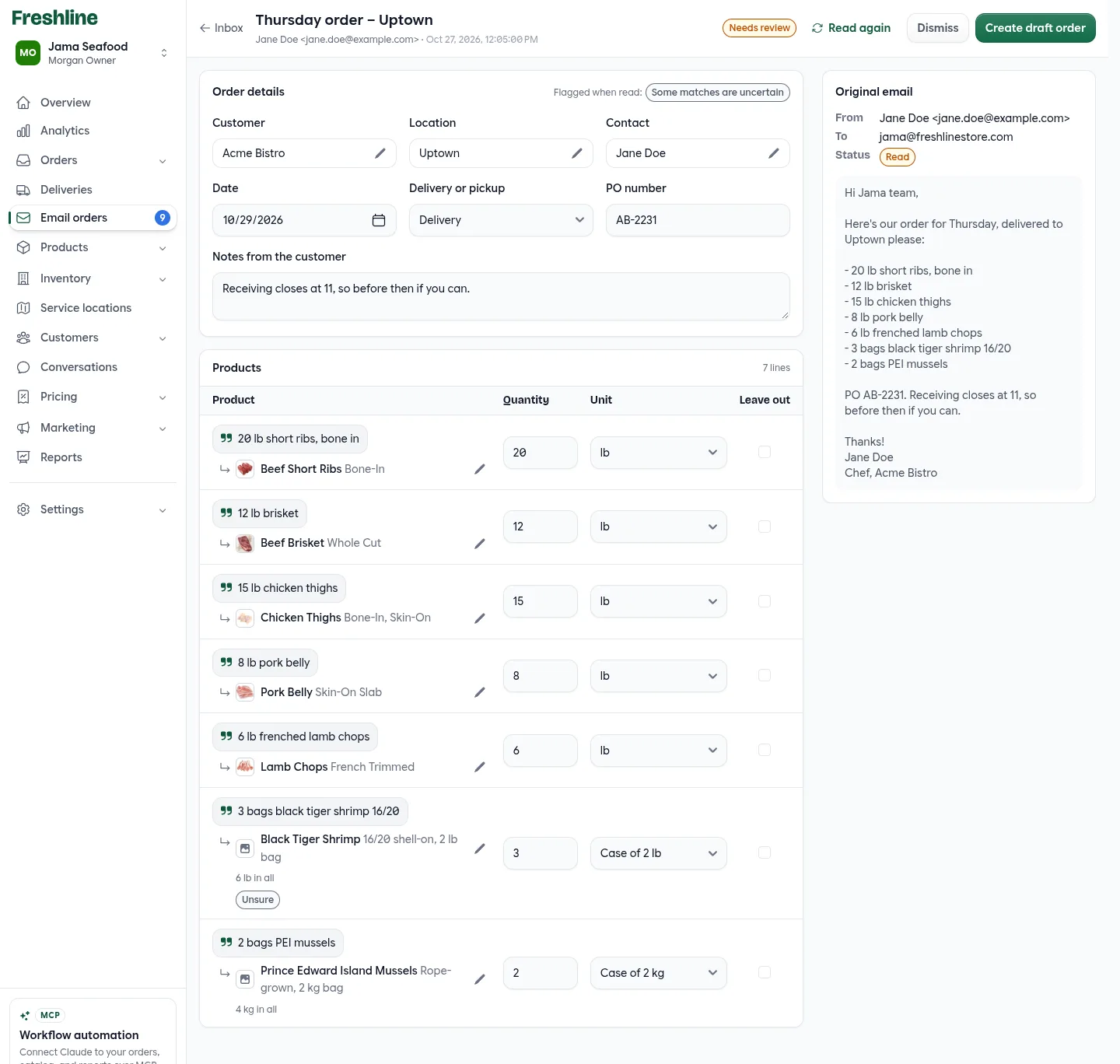
27 octobre 2026
Voici les commandes par courriel
Les clients envoient leurs commandes par courriel, en message, en PDF, en feuille de calcul ou en photo. Freshline les lit et prépare chacune pour que vous la vérifiiez.
Lire l’article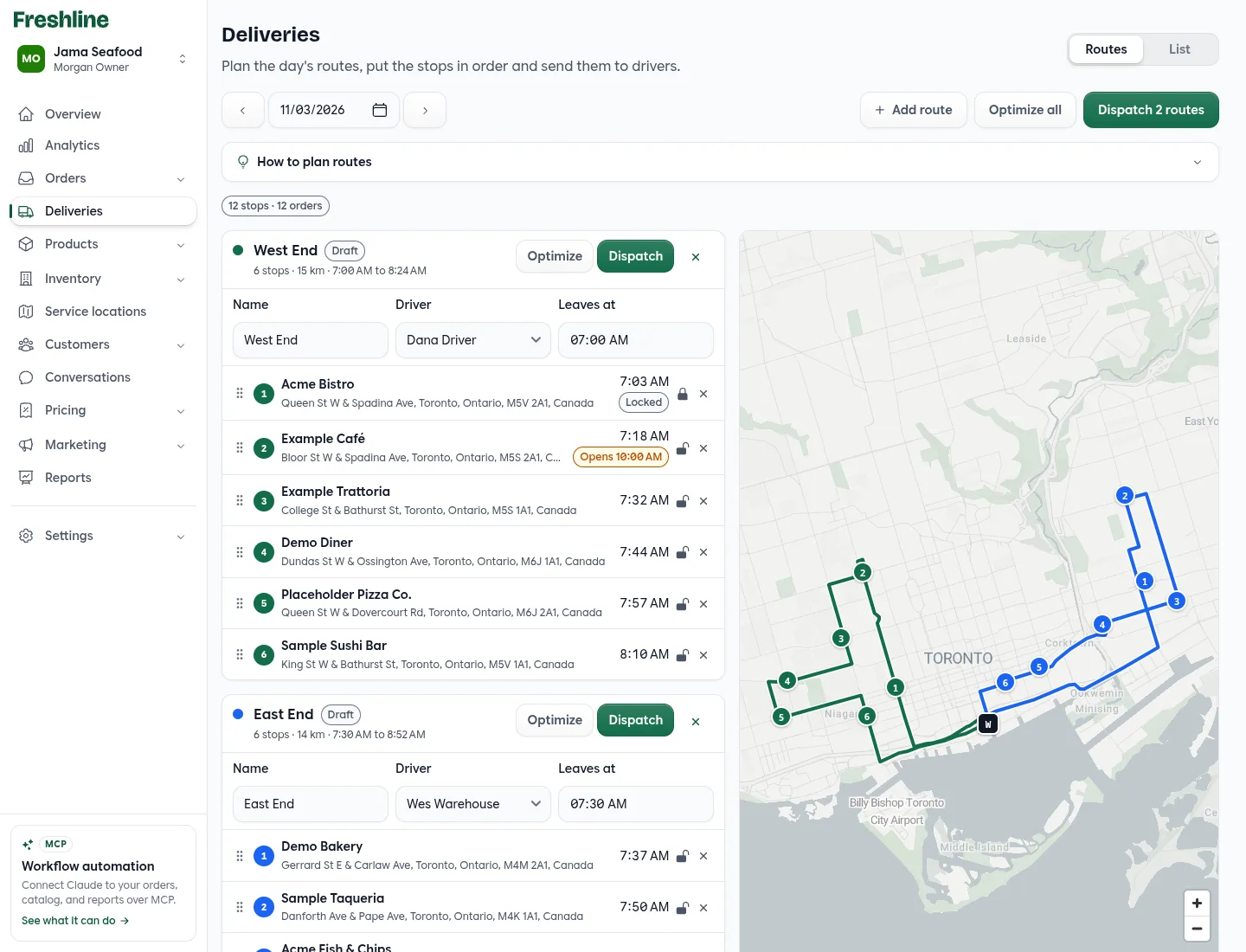
27 octobre 2026
Voici les itinéraires de livraison
Planifiez les itinéraires de chaque journée avec de vrais temps de conduite, envoyez-les sur le téléphone des chauffeurs et offrez aux clients une fenêtre d’arrivée.
Lire l’article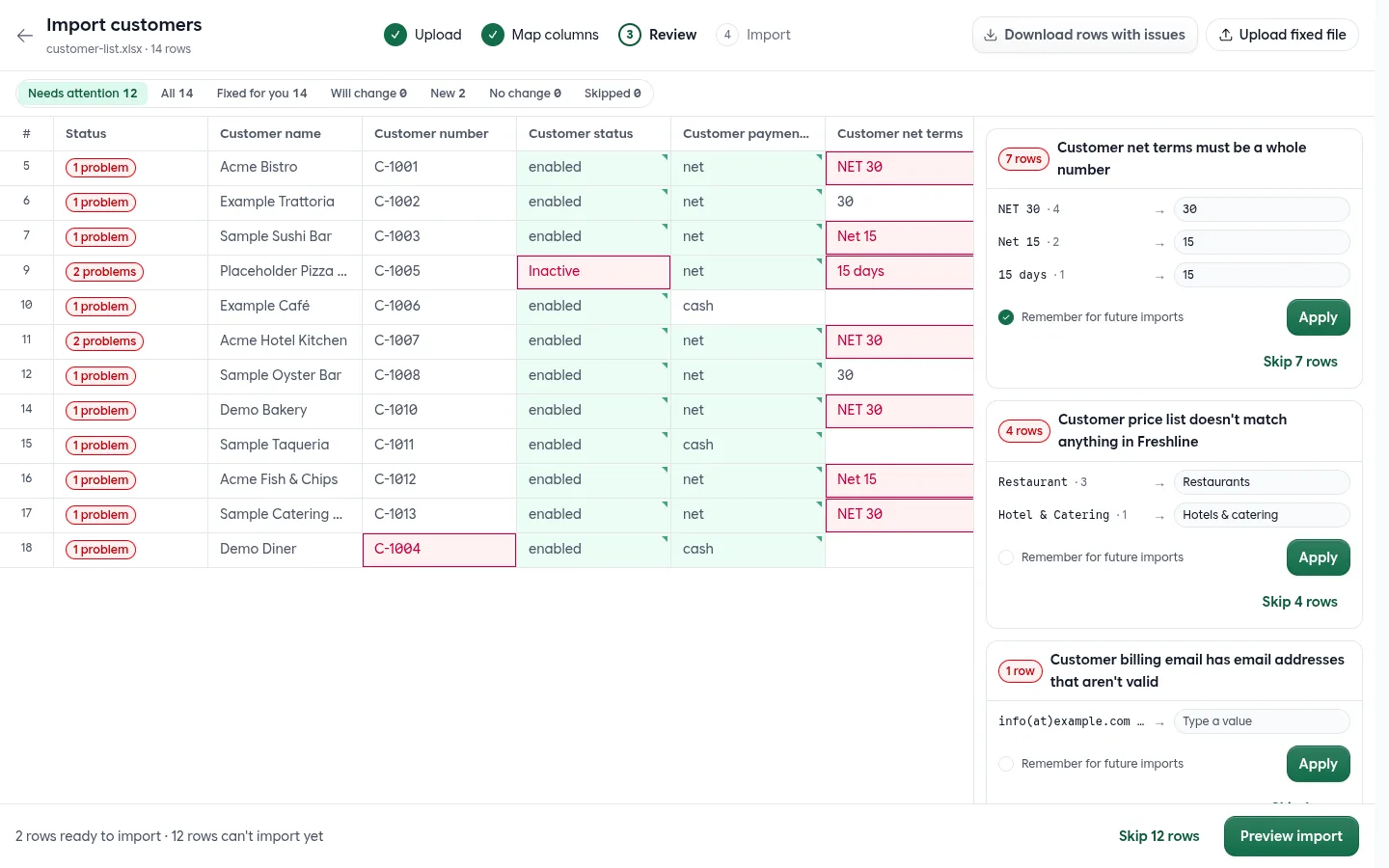
27 octobre 2026
Voici les importations en masse
Apportez n’importe quelle feuille de calcul. Freshline associe ses colonnes, corrige ce qui peut l’être sans risque et montre chaque problème avant que quoi que ce soit soit enregistré.
Lire l’article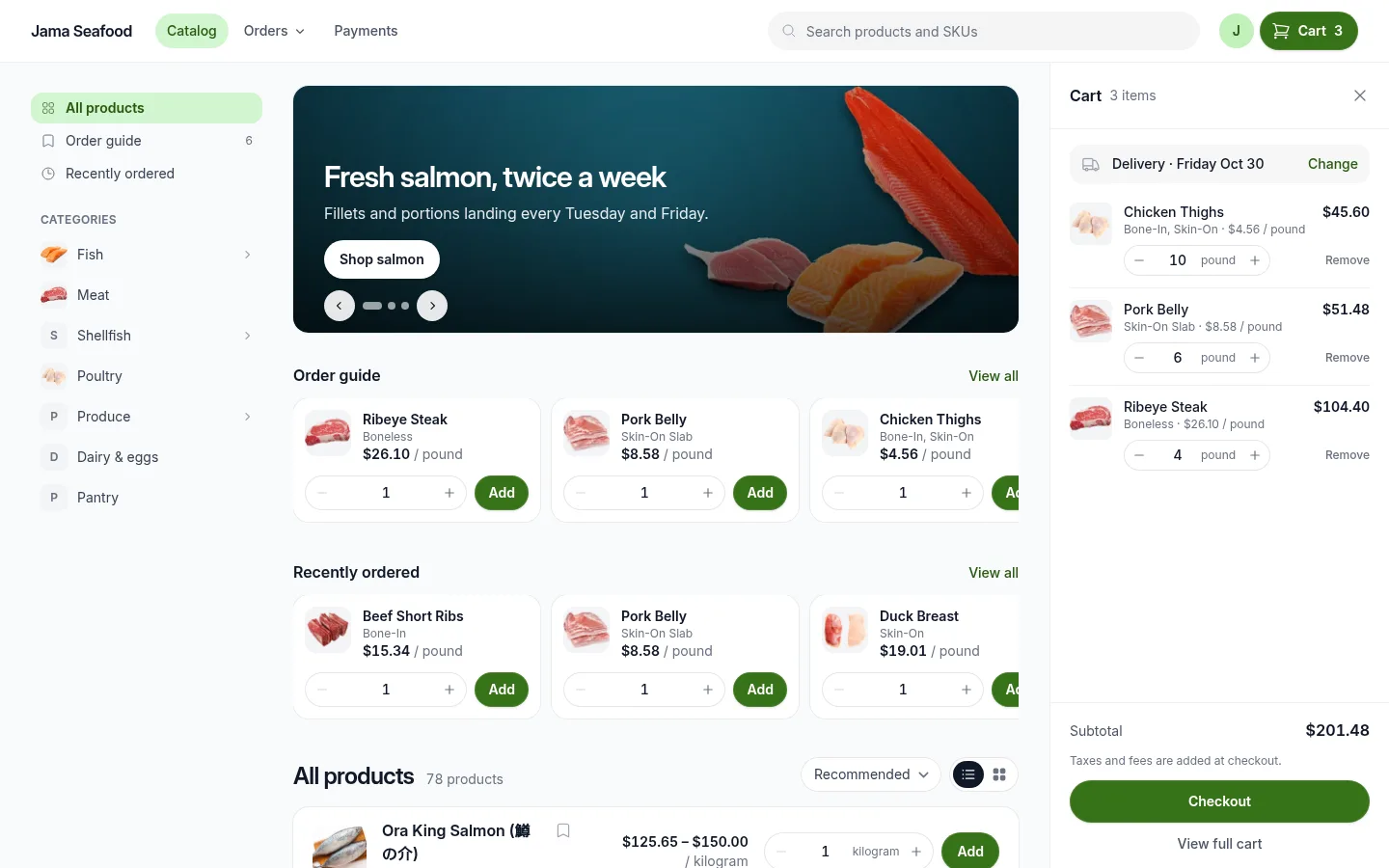
28 octobre 2026
Un nouveau look pour votre boutique
Un panier qui reste visible, un affichage en liste ou en grille, le guide de commande sur la page d’accueil, des photos de catégories et une bannière pour les annonces.
Lire l’article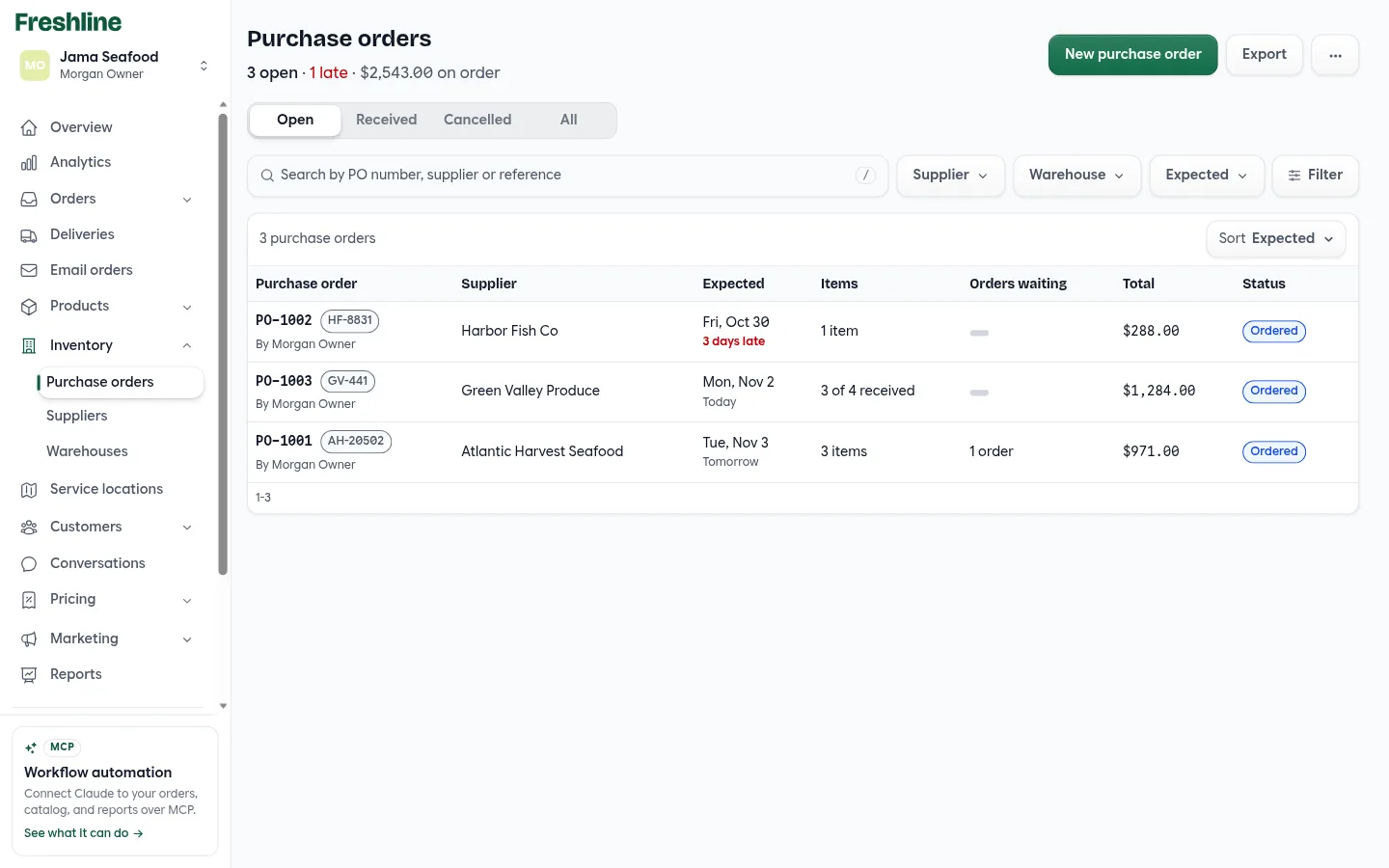
1er novembre 2026
Voici les bons de commande
Notez ce que vous avez acheté et la date prévue. Cela s’affiche comme stock à recevoir, vous pouvez vendre cette quantité, et la réception la met en rayon.
Lire l’article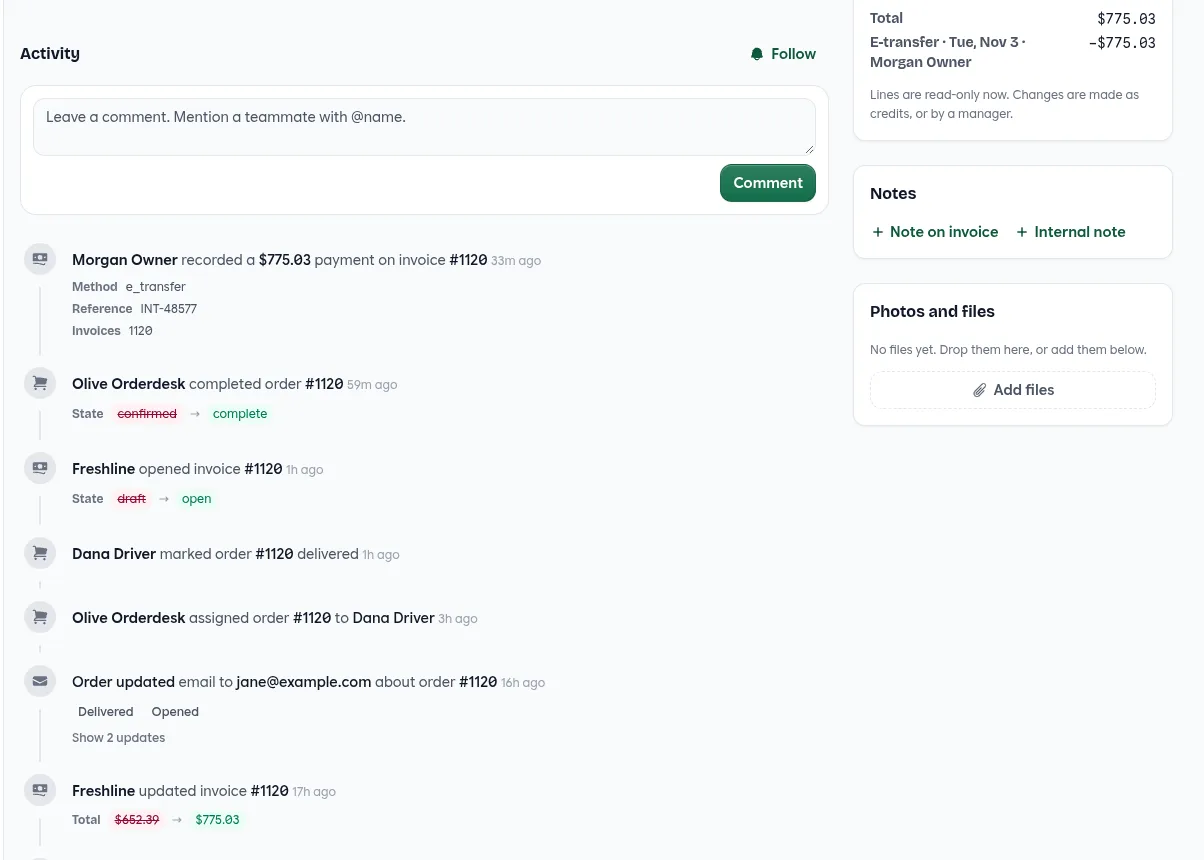
3 novembre 2026
Voici le journal d’activité
Chaque commande, chaque client et chaque produit montre ce qui s’est passé, qui l’a fait et ce que c’était avant. Commentez, mentionnez et suivez.
Lire l’articleLa nouvelle page de commande est activée pour tout le monde
La nouvelle page de commande est maintenant activée pour tous les comptes. Depuis son article, l’ajout de produits commence par Produits habituels : des cartes avec photos de ce que le client commande d’habitude, jusqu’à huit qui ne sont pas encore sur la commande. Une commande qui n’a pas encore été passée affiche le calendrier directement sur sa carte Livraison, et cliquer sur un jour la fixe. La cueillette a aussi changé, comme décrit sous Commandes ci-dessous.
Clients et contacts
Une seule connexion pour plusieurs clients
Un chef qui commande pour deux restaurants avait besoin de deux adresses courriel. Maintenant, une personne peut commander pour plusieurs clients avec une seule connexion. Dans la fiche d’un contact, le personnel choisit Ajouter à un client et sélectionne l’autre entreprise. Le contact garde le même courriel et le même mot de passe, et la fiche liste ses Autres clients.
Dans la boutique, un menu Commande pour passe de l’un à l’autre. Le panier, les prix, le catalogue et l’historique des commandes suivent le client choisi. La connexion ouvre le client utilisé la dernière fois, et changer le mot de passe le change partout. Retirer du client l’enlève d’une entreprise et laisse les autres intactes.
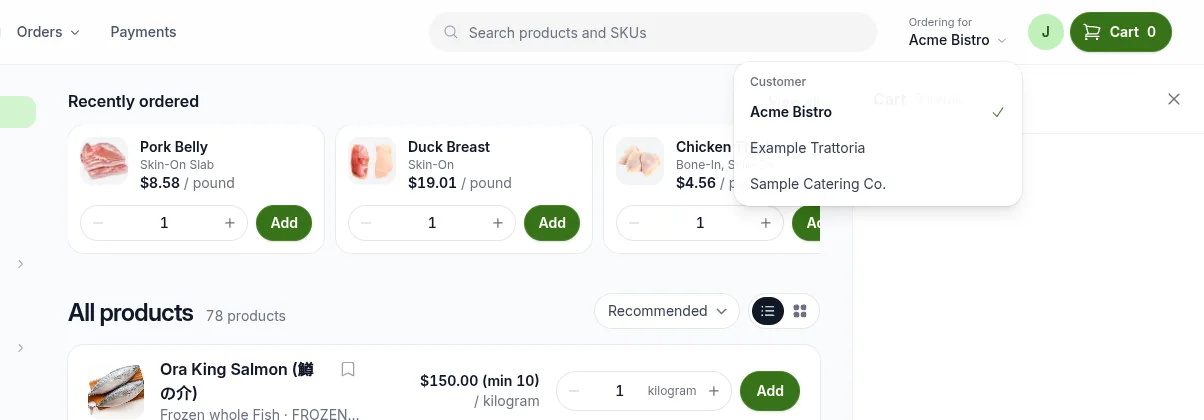
Quand le personnel ajoute un contact dont le courriel sert déjà à se connecter ailleurs, Freshline le signale et relie les deux. Laissez le mot de passe vide, et la personne garde celui qu’elle a.
Une page complète pour les nouveaux clients
Nouveau client ouvre maintenant une page complète au lieu d’une fenêtre contextuelle. Remplissez l’entreprise, sa liste de prix et ses modalités de paiement, puis ajoutez autant d’emplacements qu’elle en a et les personnes qui commandent pour elle. La liste de prix par défaut de votre magasin est choisie pour vous. L’adresse du premier emplacement est aussi l’adresse de facturation, et chaque contact peut commander pour tous les emplacements du client.
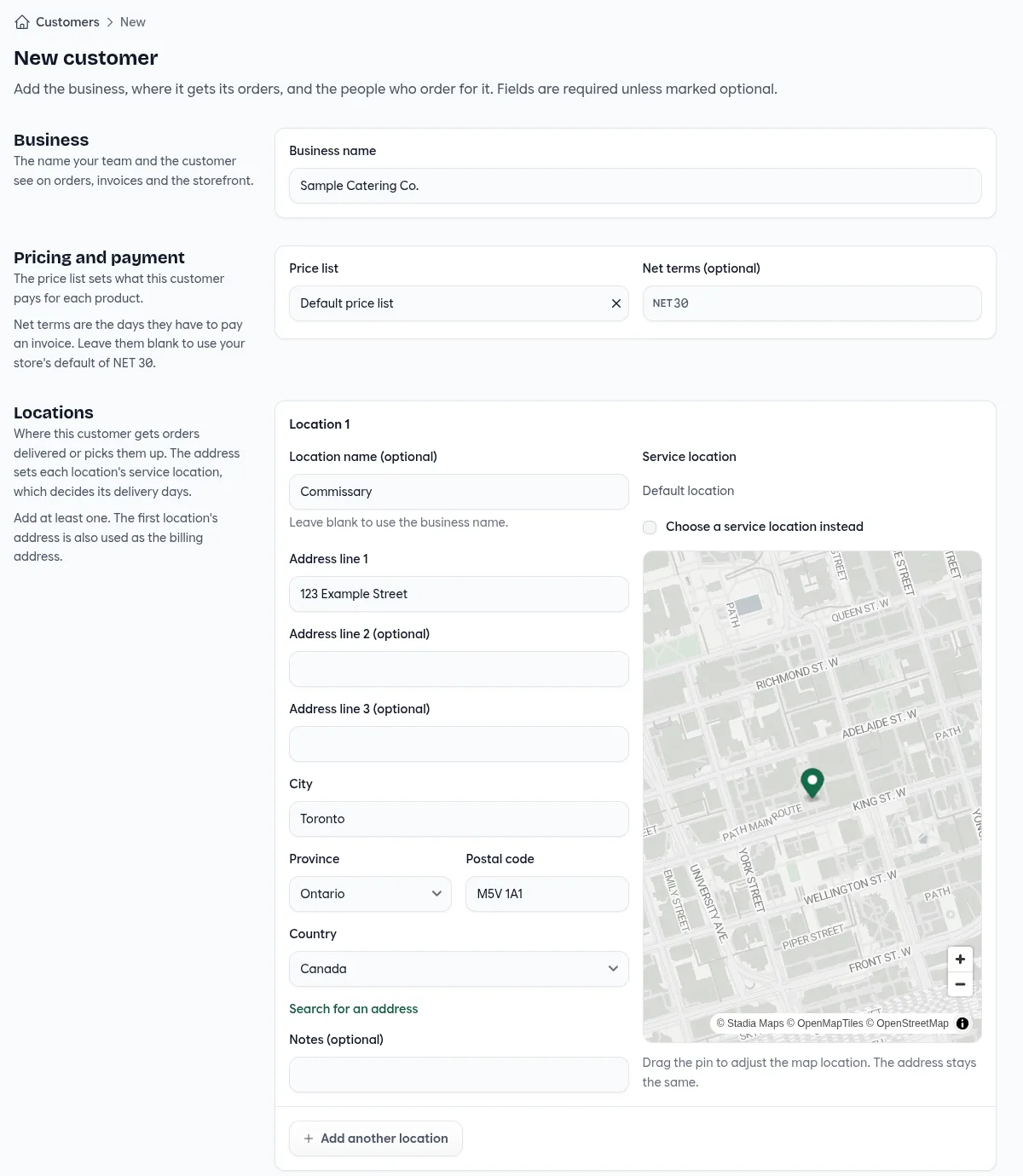
Les champs d’adresse dans l’administration, pour les emplacements de client, la facturation, les entrepôts et votre magasin, fonctionnent maintenant de la même façon. Cherchez l’adresse, ou choisissez Entrer l’adresse manuellement, puis glissez l’épingle pour préciser où elle se trouve sur la carte sans changer l’adresse. Si la carte ne la trouve pas, cliquez la carte pour placer l’épingle.
Vos colonnes, vos filtres
Colonnes dans la liste Clients choisit quelles colonnes s’affichent et dans quel ordre : statut, libellés, liste de prix, commandes, dernière commande, activité, et tout champ personnalisé de client. La disposition est enregistrée dans votre compte. Le filtre de libellés des commandes inclut maintenant Libellés de client, donc un clic montre toutes les commandes de vos comptes de gros ou d’un groupe de livraison.
Rôles et permissions du personnel
Voir ce que chaque rôle peut faire
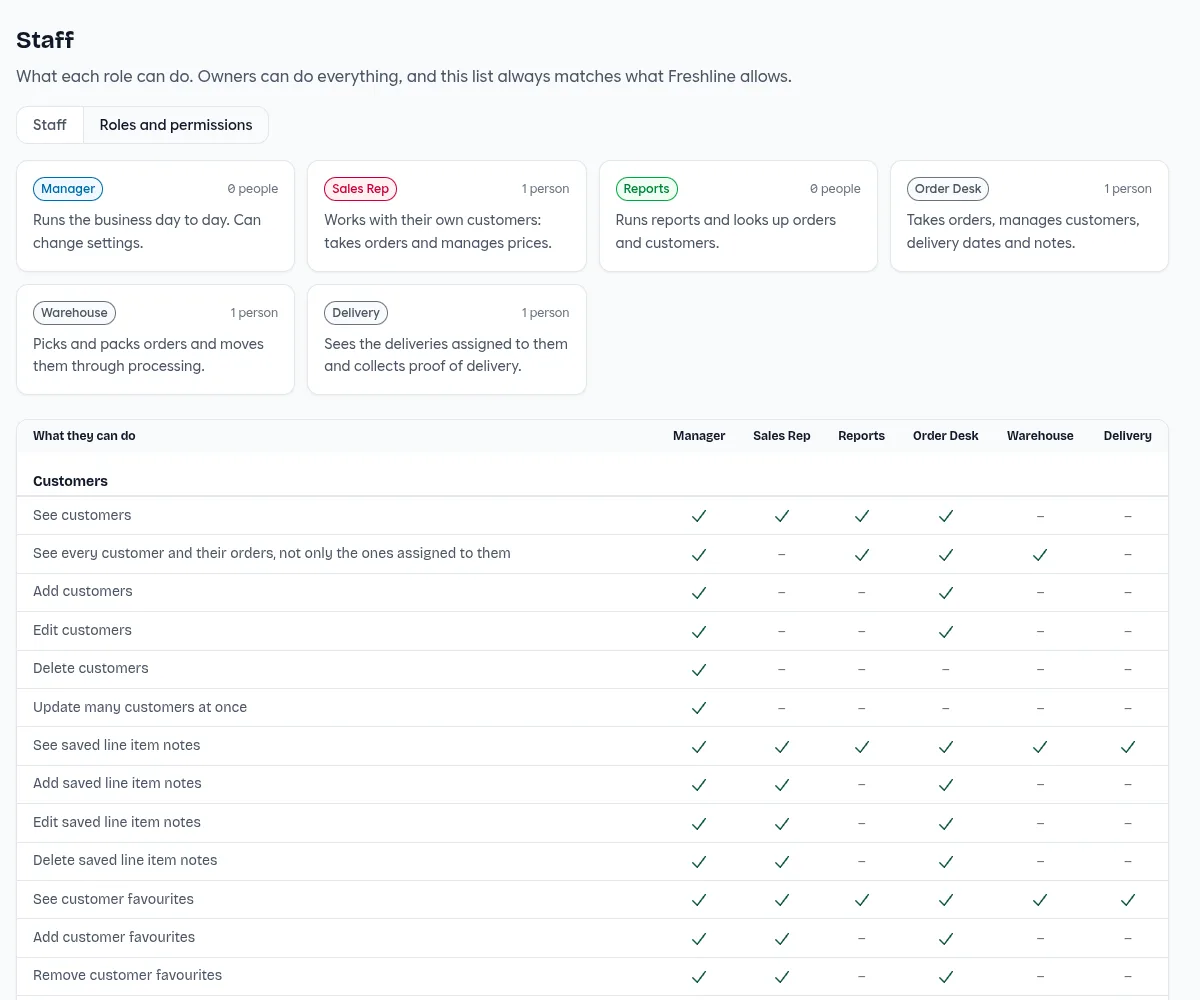
Réglages → Personnel a un nouvel onglet Rôles et permissions. Chaque rôle a une carte avec un court résumé et le nombre de personnes qui l’ont, puis un tableau liste ce que chaque rôle peut faire, regroupé par domaine : clients, commandes et livraisons, commandes permanentes, produits, prix et coûts, inventaire et achats. Le tableau est construit à partir des mêmes règles que Freshline applique, donc il correspond toujours à ce que votre équipe peut réellement faire. Les propriétaires et les gestionnaires peuvent l’ouvrir.
Un rôle Livraison
Le nouveau rôle Livraison voit les livraisons qui lui sont assignées et recueille la preuve de livraison. Les chauffeurs n’ouvrent que leurs propres commandes. Activez Permettre aux chauffeurs de modifier leurs commandes dans les réglages de votre magasin, sous Commandes, et les chauffeurs peuvent ajouter, modifier et retirer des articles, et modifier les notes et la date de livraison sur les commandes qu’ils livrent. Ils ne voient toujours pas les prix. C’est désactivé tant que vous ne l’activez pas.
Qui voit les ventes et les soldes
Visibilité des ventes et des soldes dans l’administration peut limiter les tableaux de bord, les rapports de ventes, les soldes des clients, les relevés et l’historique des paiements aux propriétaires et aux gestionnaires. Le personnel d’entrepôt et de livraison ne les voit jamais. Le personnel d’entrepôt voit maintenant les commandes sans les prix et les ouvre prêtes pour la cueillette. Le rôle Rapports peut consulter les commandes, mais ne peut plus les modifier, les confirmer, les terminer ni les annuler, et supprimer un client revient maintenant aux gestionnaires.
Commandes
Quantités cueillies enregistrées
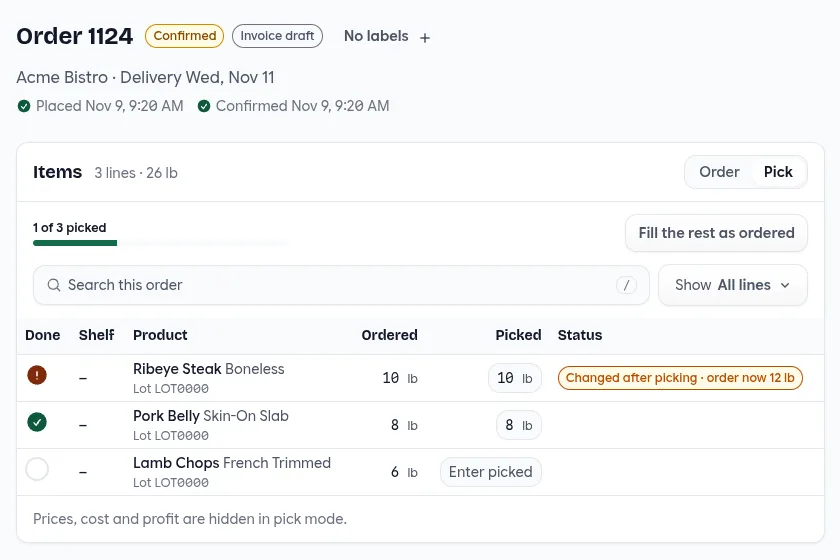
Dans l’onglet Cueillette, la quantité que vous entrez comme cueillie est enregistrée. Si quelqu’un modifie ensuite la ligne dans l’onglet Commande, la ligne affiche Modifié après la cueillette avec la nouvelle quantité, et elle peut être marquée cueillie de nouveau. Dans l’onglet Commande, cliquez le nom du produit pour ouvrir le détail de la ligne, qui montre côte à côte les quantités commandées et cueillies. Le client reçoit un courriel seulement quand la quantité cueillie diffère de ce qu’il a commandé, et seulement quand Commande mise à jour est activé sous Courriels aux clients dans vos réglages de notifications.
Les commandes payées sont verrouillées
Une fois une commande terminée et sa facture payée, ses lignes, ses frais et ses rabais sont verrouillés : « Cette commande est terminée et payée, donc ses lignes ne peuvent pas changer. Émettez un crédit à la place, ou demandez à un gestionnaire. » Les gestionnaires peuvent encore la modifier. Baisser le total met la différence sur le crédit au compte du client. L’augmenter est refusé, donc facturez la différence comme une nouvelle commande ou un paiement manuel.
Savoir pourquoi une commande ne peut pas être supprimée
Supprimer ne disparaît plus d’une commande qui ne peut pas être supprimée. Il reste dans le menu, grisé, et dit pourquoi : la facture est payée, ou des crédits ou des paiements y ont été appliqués.
Toujours la dernière version
La page de commande se rafraîchit quand quelqu’un d’autre modifie la commande, et revient à la liste des commandes si elle est supprimée. Si deux personnes modifient la même ligne en même temps, le deuxième enregistrement est refusé et la ligne montre ce que l’autre personne a enregistré. Les clients reçoivent un seul courriel « commande mise à jour » pour un lot de modifications de lignes, pas un par ligne.
Sélectionner une plage
Dans la liste Commandes, la barre de sélection compte les commandes que vous avez sélectionnées et rassemble les documents, les courriels de facture et la modification groupée au même endroit. Un Maj-clic sélectionne une plage de rangées là, et aussi dans les tableaux des clients, de l’inventaire et des listes de prix.
Commandes permanentes
Les commandes permanentes, refaites
Les commandes permanentes s’organisent maintenant autour de trois choses : les articles, l’horaire et les dates. En créer une tient sur une seule page. Choisissez le client, ajoutez les articles et réglez l’horaire : tous les jours, chaque semaine les jours que vous choisissez, ou tous les mois. Un résumé montre la fréquence, la première commande, les prochaines dates et combien de jours à l’avance chaque commande est créée. Une commande permanente ne peut pas être enregistrée sans articles, donc elle ne crée jamais une commande vide.
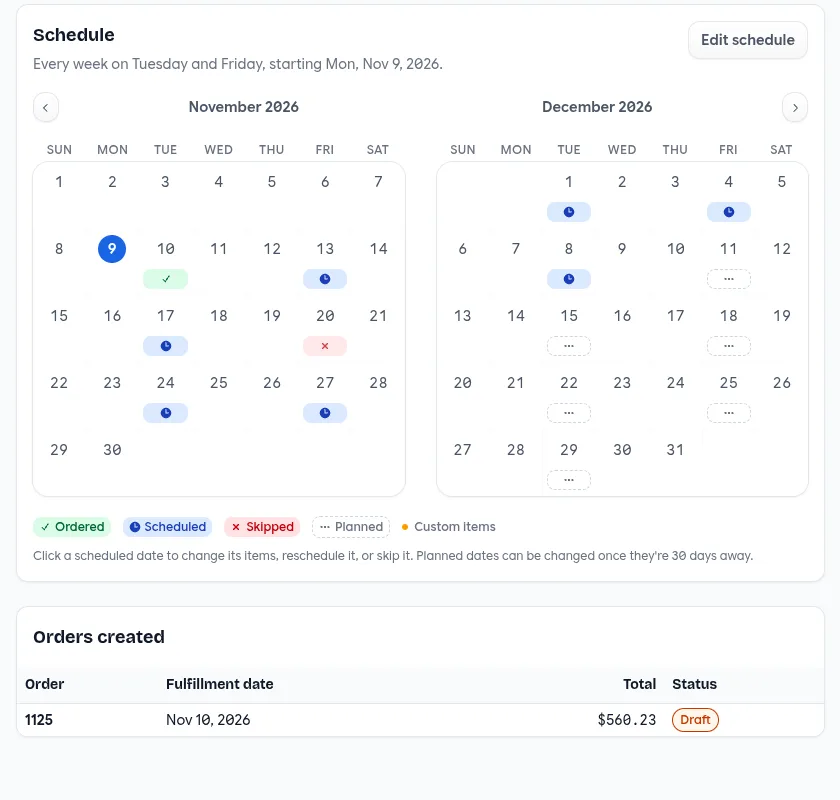
Ouvrez n’importe quelle date pour la sauter, la déplacer, créer sa commande maintenant, ou changer les articles pour cette date seulement. Chaque date indique Commandée, Planifiée, Sautée ou Prévue. Une commande permanente en pause ou terminée le dit en haut, et modifier l’horaire vous avertit avant de déplacer les commandes à venir. Dans la boutique, une commande passée par une commande permanente renvoie maintenant vers elle avec Voir la commande permanente.
Paiements, crédits et taxes
Un paiement, plusieurs factures
Un client envoie un chèque pour trois factures. Enregistrer un paiement dans son onglet Paiements prend maintenant ce seul montant et l’applique aux factures que vous choisissez. Entrez le montant reçu, le mode (chèque, virement Interac, virement bancaire, paiement à la livraison ou ACH/PAD), la date et une référence. Cochez les factures à payer En entier, et utilisez Rendre partiel sur l’une pour y mettre le reste.
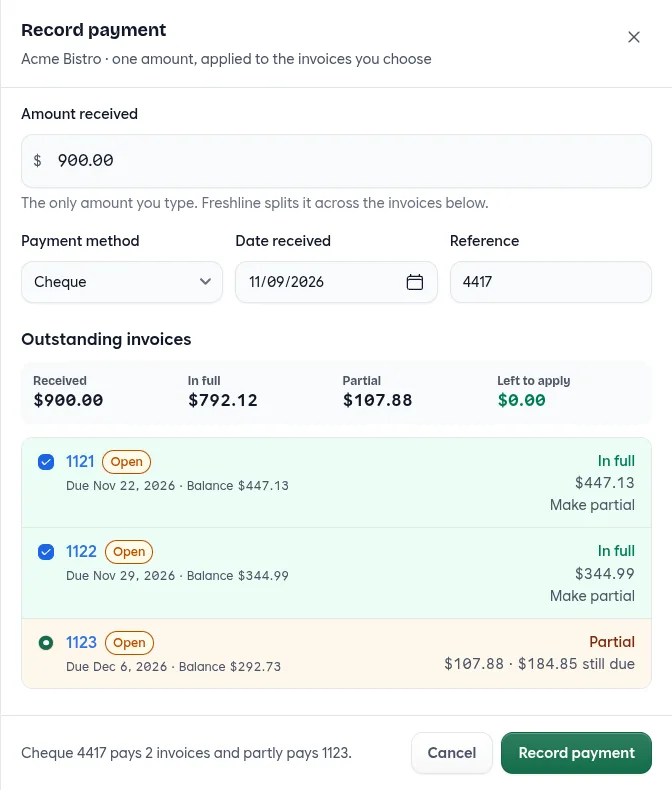
Le tiroir garde un total courant de ce qu’il reste à appliquer, et le paiement s’enregistre tout d’un coup ou pas du tout. Le montant entier doit se poser sur des factures, et il ne peut pas dépasser ce qu’elles doivent. L’historique des paiements de chaque commande montre la référence et la date de réception. L’onglet Paiements est là pour les magasins qui encaissent avec FreshlinePay.
Notes de crédit
Émettre un crédit depuis une commande crée maintenant une note de crédit : une par enregistrement, numérotée d’après la commande (CM-1849-1, CM-1849-2), chacune avec son propre PDF qui ne change pas. Le crédit réduit d’abord ce qui reste dû sur la facture de la commande, et tout surplus va au crédit au compte du client. Les lignes créditées sont marquées Crédité ou Partiellement crédité, la commande liste ses notes de crédit, et la facture par défaut imprime chaque crédit sous sa ligne. Les crédits au compte sont activés compte par compte.
Plusieurs taux de taxe sur une même ligne
Un code de taxe peut maintenant Appliquer tous les taux correspondants : chaque taux de pays et d’État ou de province qui correspond est facturé, chacun calculé séparément, comme la TPS et la TVQ au Québec. Quand c’est désactivé, seul le taux le plus précis s’applique. Les taux de chaque ligne figurent dans la colonne Taxes des lignes du rapport, dans l’API, les webhooks et les modèles de facture personnalisés.
Une page Rabais
Prix a une page Rabais à côté de Frais. Un rabais retire un pourcentage, un montant ou un montant par unité sur toute la commande ou sur des produits choisis. Il s’applique automatiquement, avec un code, ou quand le personnel l’ajoute, et il peut être plafonné par le nombre total d’utilisations et les utilisations par client. Un rabais peut retirer plus que ne coûtent ses produits, donc un article à 0 $ comme une consigne de bouteille peut porter un crédit. Les rabais s’appliquent avant les frais, et la taxe est facturée sur les lignes après rabais.
Paiements et réglages de courriel
Réglages → Paiements commence maintenant par FreshlinePay : où en est votre configuration et comment la terminer, avec les exigences de paiement, comme retenir une carte au paiement et la facturer à la finalisation, sur la même page. Réglages → Notifications peut envoyer vos courriels depuis votre propre adresse. Entrez l’expéditeur, ajoutez les enregistrements DKIM et Return-Path qu’il vous montre, et Vérifier de nouveau les confirme.
Boutique
Prix à la livre, commandé à la caisse
Activez Afficher seulement les prix de l’unité de base dans les réglages de votre boutique, sous Catalogue, et les produits que vous vendez à la caisse affichent leur prix à la livre, ou selon leur unité de base. Les clients commandent toujours à la caisse. Les paliers de quantité, le panier, le paiement et le PDF de la liste de prix suivent le réglage. Les factures et l’historique des commandes gardent le prix à la caisse.
Un calendrier de paiement qui s’ouvre tout seul
Au paiement, le sélecteur de date s’ouvre de lui-même quand le panier n’a pas encore de date. Il ne propose que les jours dont l’heure limite n’est pas passée et qui tombent dans votre fenêtre de réservation, les mêmes jours que le panier accepte. Les produits Recommandés au paiement n’incluent que les produits que le client peut obtenir de son entrepôt à cette date, et ils se rafraîchissent quand la date change.
Rapports et analyses
- Coût des marchandises. Un nouveau rapport avec le coût, la quantité vendue et le coût total par produit pour les commandes d’une plage de dates. Il exige l’accès aux coûts.
- Pièces jointes aux courriels de rapport. Les rapports planifiés peuvent arriver en pièce jointe Excel ou PDF.
- Classements complets. Dans Analyses, Meilleurs clients et Meilleurs produits ont Tout afficher, une recherche qui garde le rang de chaque rangée, et Télécharger Excel.
Claude, webhooks et intégrations
L’automatisation des flux de travail en sait plus
L’automatisation des flux de travail relie Claude à votre compte Freshline. Elle agit comme le coéquipier qui se connecte, avec le rôle que vous lui avez déjà donné. En octobre, elle a appris les libellés (les créer et les mettre sur les commandes, les clients et les produits), les catégories (classer les produits et les en retirer), les représentants assignés aux clients, et les champs personnalisés des clients et des variantes. Chaque compétence sur la page Automatisation des flux de travail a maintenant un exemple « Essayez de demander » et un bouton Télécharger SKILL.md.
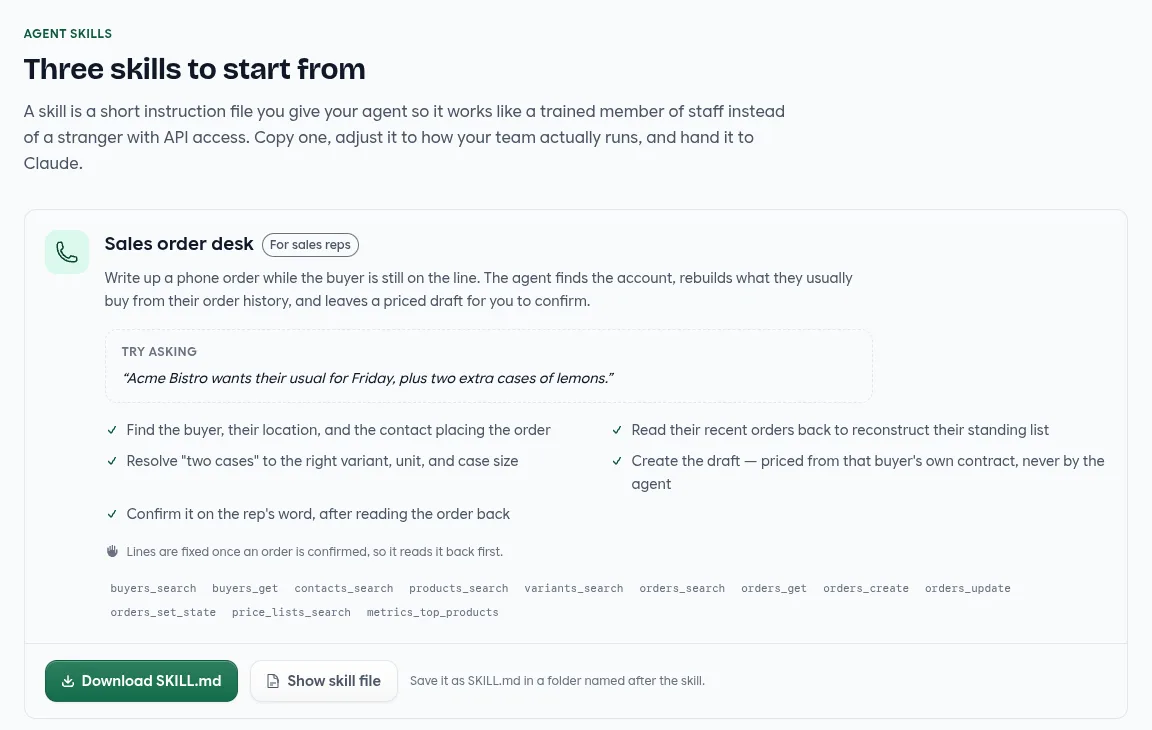
Elle ne peut pas changer les prix. Notre équipe configure l’automatisation des flux de travail avec vous : utilisez Parlez-nous de l’automatisation des flux de travail dans l’administration.
En-têtes personnalisés sur les webhooks
Les points de terminaison de webhook peuvent envoyer des En-têtes personnalisés avec chaque requête, comme un en-tête Authorization qu’exige votre point de terminaison, jusqu’à 10 par point de terminaison. Les valeurs d’en-tête sont chiffrées et masquées dans le journal des requêtes.
Business Central et QuickBooks
Avec Business Central, Freshline peut maintenant tarifer les clients à partir de leurs Customer Price Groups. Chaque combinaison de groupes devient une liste de prix, les clients sans groupe en partagent une, et les prix fixés pour un seul client deviennent ceux de ce client. Les listes de prix que vous avez construites à la main restent telles quelles. Cela exige une extension de prix dans Business Central, donc écrivez-nous pour la configurer. Les adresses courriel supplémentaires d’un contact Business Central sont conservées et reçoivent aussi les courriels de commande et de relevé. QuickBooks Online ne crée plus de clients en double et n’ajoute plus de préfixes aux noms de variantes.
Langues et apparence
Freshline est maintenant entièrement traduit en français (France) et en français (Canada), dans l’administration, la boutique et les messages d’erreur, y compris les messages flash, le fil d’Ariane et les messages de validation qui restaient en anglais. Un navigateur réglé sur une langue que Freshline ne prend pas en charge obtient l’anglais.
L’administration a aussi été allégée. Les boutons ont un léger relief, et les avis, les barres de sélection et les barres d’enregistrement fixes reposent sur du verre dépoli. Les tiroirs glissent, la coche d’une ligne apparaît la première fois qu’elle est cueillie, la barre de cueillette indique Tout cueilli à la fin, et les pastilles de commande s’impriment quand une facture est payée. Les appareils réglés pour réduire les animations sautent l’animation. La barre latérale marque la page où vous êtes, et le personnel affiche son Gravatar quand il en a un.
Aide-mémoire
| Fonction | Où | Disponible |
|---|---|---|
| Une connexion, plusieurs clients | Client › Contacts › Ajouter à un client | Tous les comptes |
| Page Nouveau client | Clients › Nouveau client | Tous les comptes |
| Rôles et permissions | Réglages › Personnel › Rôles et permissions | Propriétaires et gestionnaires |
| Les chauffeurs modifient leurs commandes | Réglages du magasin › Commandes | Désactivé tant que vous ne l’activez pas |
| Quantités cueillies enregistrées | Commande › Cueillette | Tous les comptes |
| Commandes payées verrouillées | Page de commande | Tous les comptes |
| Commandes permanentes | Commandes › Commandes permanentes | Tous les comptes |
| Un paiement, plusieurs factures | Client › Paiements › Enregistrer un paiement | Magasins qui utilisent FreshlinePay |
| Notes de crédit | Commande › Émettre un crédit | Compte par compte |
| Plusieurs taux de taxe par ligne | Réglages › Taxes | Par code de taxe |
| Rabais | Prix › Rabais | Tous les comptes |
| Prix de l’unité de base | Réglages de la boutique › Catalogue | Désactivé tant que vous ne l’activez pas |
| Rapport Coût des marchandises | Rapports | Personnel ayant accès aux coûts |
| Automatisation des flux de travail | Automatisation des flux de travail | Configuré avec notre équipe |
| En-têtes personnalisés de webhook | Réglages › Développeur › Gérer les webhooks | Tous les comptes |
Merci
Merci pour les commentaires et les demandes derrière le travail de ce mois. Une seule connexion pour plusieurs clients, des paiements qui couvrent plusieurs factures et des commandes permanentes lisibles d’un coup d’œil sont tous partis de conversations avec des exploitants.
Si vous voulez une visite guidée, ou que quelque chose ici soit activé pour votre équipe, écrivez-nous à [email protected] ou joignez votre gestionnaire du succès client.