Les emplacements de service décident où vous livrez et quels jours les clients peuvent commander. Chacun est une zone sur la carte, desservie depuis un entrepôt, avec ses propres jours de livraison ou de ramassage, ses heures limites, son minimum et ses frais. Un emplacement de client est associé à la zone où tombe son épingle, et le paiement suit les règles de cette zone. La plupart des problèmes de configuration viennent d’une courte liste : un horaire enregistré avant que la zone soit tracée, une heure limite sur le mauvais fuseau horaire d’entrepôt, ou des clients qui n’ont jamais été enregistrés de nouveau après un changement de zone. Ce guide suit la configuration dans l’ordre qui évite ces problèmes, et finit par les correctifs dont nous entendons le plus parler.
Les captures d’écran montrent l’interface en anglais. Les libellés en gras sont ceux de l’interface en français.
Ce qu’est un emplacement de service
Un emplacement de service est une zone que vous desservez depuis un entrepôt. Vous pouvez avoir le centre-ville le mardi et le vendredi, la banlieue le mercredi, et un ramassage au quai qui roule chaque jour de semaine.
Comment les pièces s’assemblent
Entrepôt
D’où partent les commandes
Emplacement de service
Une zone, un ensemble de règles
- Zone de service : la forme que vous tracez sur la carte
- Horaire : jours de livraison ou de ramassage, heures limites et fenêtres
- Minimum et frais : ce qu’une commande doit atteindre, et ce qui lui est facturé
Emplacements de client
Associés par leur épingle
- L’association est automatique, à partir de l’épingle. Vous n’ajoutez pas les clients à un emplacement de service un par un. Quand un emplacement de client est enregistré, Freshline vérifie dans quelle zone tombe son épingle.
- La livraison et le ramassage vivent sur l’horaire. Un emplacement peut offrir les deux, les mêmes jours ou des jours différents. Ajoutez un deuxième horaire quand les jours ou l’heure limite diffèrent.
- Les listes de prix restent sur le client. L’emplacement de service s’occupe du minimum, des frais, des jours et des heures limites.
- Les commandes de la zone sont exécutées depuis son entrepôt. Le fuseau horaire de l’entrepôt est l’horloge de ces heures limites.
Avant de commencer
Configurer dans cet ordre évite presque tous les problèmes de la section dépannage.
Configurer une zone, dans l’ordre
- 1
Vérifier l’entrepôt
Entrepôts
Son fuseau horaire est celui de vos heures limites. Un mauvais fuseau décale chaque heure limite.
- 2
Créer l’emplacement
Emplacements de service
Un nom que les clients reconnaîtraient, et l’entrepôt d’où il part.
- 3
Tracer la zone de service
Onglet Zone de service
Faites-le avant l’horaire : un horaire ne s’enregistre pas sur un emplacement sans zone.
- 4
Ajouter un horaire
Onglet Horaire
Livraison, ramassage ou les deux, quels jours, et quand les commandes ferment.
- 5
Régler le minimum et les frais
Onglets Aperçu et Frais
Facultatif. Laissez-les vides et les commandes n’ont ni minimum ni frais de zone.
- 6
Vérifier vos clients
Clients
Réenregistrez les emplacements de client déjà dans la nouvelle zone pour qu’ils y soient associés.
Ouvrez l’entrepôt et vérifiez son Fuseau horaire. Chaque heure limite de ses emplacements de service suit cette horloge, et le paiement imprime le fuseau à côté de l’heure. Un entrepôt de Vancouver laissé à l’heure de l’Est ferme les commandes trois heures trop tôt.
Créer un emplacement
Emplacements de service est dans la barre latérale. Le titre montre quel entrepôt vous consultez. Ouvrez ce nom pour changer d’entrepôt, ou choisissez Tous les entrepôts. La liste est à côté d’une carte de chaque zone du filtre.
Cliquez sur Nouvel emplacement de service, entrez un Nom et choisissez l’Entrepôt, puis Enregistrer. Nommez-le comme votre équipe et vos clients parlent de la tournée, par exemple Centre-ville ou Rive nord. Le nom apparaît sur les commandes et sur les listes d’emballage et de livraison.
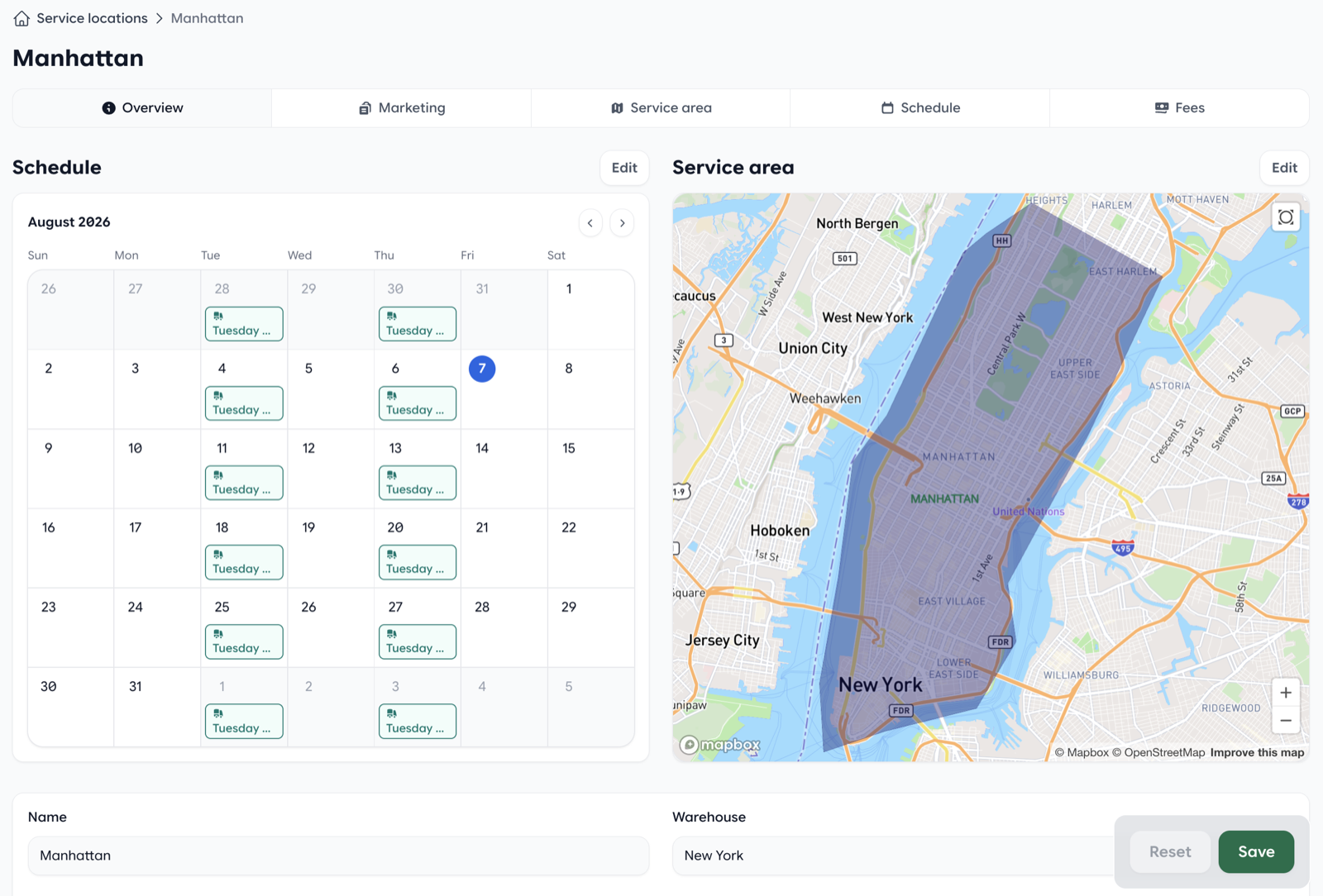
L’emplacement s’ouvre sur Aperçu. En haut se trouvent Aperçu, Marketing, Zone de service, Horaire et Frais. Aperçu montre le calendrier de l’horaire et la zone, avec Nom, Entrepôt et le minimum en dessous. Modifier sur le calendrier ou la carte ouvre cet onglet.
Allez ensuite à Zone de service. Un horaire ne s’enregistre pas tant que la zone n’existe pas.
Tracer la zone de service
Cherchez une adresse pour déplacer la carte. Les outils de tracé sont en haut à gauche : l’outil polygone et l’outil corbeille. Cliquez autour du bord de la zone, puis cliquez de nouveau sur le premier point pour fermer la forme. Glissez un coin pour l’ajuster. Sélectionnez une forme et utilisez l’outil corbeille pour la retirer et recommencer.
Une zone peut être plusieurs formes, alors deux quartiers peuvent partager un horaire. Il n’y a pas de bouton Enregistrer sur cet onglet. Chaque changement s’enregistre seul, un moment après que vous l’avez tracé.
Conseils pour le tracé
- Tracez un peu au-delà du bord. Une épingle juste à l’extérieur de la ligne ne peut pas être enregistrée sans outrepasser. Quelques rues de plus ne coûtent rien.
- Une épingle dans deux zones en reçoit une. Vous pouvez toujours la changer sur l’emplacement du client.
- Retracer laisse les clients existants où ils sont. Un emplacement de client garde l’emplacement de service qu’il avait jusqu’à ce que quelqu’un l’enregistre de nouveau. Voir Associer les clients.
Régler l’horaire
L’horaire, c’est quels jours les clients peuvent choisir, et quand la commande pour chaque jour se ferme. Ouvrez l’onglet Horaire et cliquez sur Ajouter un horaire. Le formulaire est à gauche. Un calendrier à droite montre les jours que vos réglages produisent à mesure que vous les changez.
Un nouvel horaire commence à tous les jours, livraison seulement, et se ferme à 9 h le jour même. C’est rarement ce que vous voulez, alors passez chaque champ avant d’enregistrer.
| Champ | Quoi mettre |
|---|---|
| Nom | Un nom que votre équipe reconnaîtra, comme Livraison de semaine ou Ramassage du samedi. |
| Types d’exécution | Livraison, Ramassage, ou les deux. Activez les deux seulement quand ils partagent les mêmes jours, la même heure limite et les mêmes fenêtres. |
| Date de début / Date de fin (facultatif) | Quand l’horaire commence, et quand il s’arrête. Laissez la fin vide pour un horaire continu. |
| Les commandes doivent être passées avant | L’heure limite, et combien de jours avant le jour de livraison. 0 jour veut dire le jour même. |
| Les commandes ne peuvent pas être passées plus de | Jusqu’où à l’avance les clients peuvent commander. 60 jours par défaut. Le dernier jour qu’ils peuvent choisir est un jour de moins que ce nombre. |
| Répétition | Tous les N jours, semaines ou mois. Pour des jours de semaine fixes, choisissez semaines, puis Jours. Un horaire hebdomadaire a besoin d’au moins un jour. |
| Dates | Les dates du mois, quand Répétition est mois. Un horaire mensuel a besoin d’au moins une date. |
| Fenêtres d’exécution | Plages facultatives, comme 7 h à 10 h. Dès qu’un horaire a des fenêtres, les clients doivent en choisir une. |
Cliquez sur Enregistrer en bas. Si vous voyez « Un problème est survenu lors de la mise à jour de l’horaire », l’emplacement n’a généralement pas encore de zone de service. Tracez-la, puis enregistrez de nouveau. Le même message apparaît quand un horaire hebdomadaire n’a aucun jour sélectionné, qu’un horaire mensuel n’a aucune date, ou que les deux types d’exécution sont désactivés.
Comment fonctionnent les heures limites
Les commandes doivent être passées avant a deux parties : une heure, et un nombre de jours avant le jour de livraison. Ensemble, elles fixent quand chaque jour se ferme.
Quand les commandes ferment pour une livraison du mardi
Jour même
Avant 7 h, 0 jour avant
Les commandes ferment le mardi à 7 h.
La veille
Avant 17 h, 1 jour avant
Les commandes ferment le lundi à 17 h.
Deux jours avant
Avant 14 h, 2 jours avant
Les commandes ferment le dimanche à 14 h.
Heure limite = jour de livraison − jours avant, à l’heure indiquée
Compté en jours civils, fins de semaine comprises. Deux jours avant un lundi, c’est le samedi.
Dans le fuseau horaire de l’entrepôt
Ni le vôtre, ni celui du client. Le paiement affiche le fuseau à côté de l’heure, par exemple « avant 17 h HNE ».
Livraison et ramassage des jours différents
Les jours, l’heure limite et les fenêtres d’un horaire s’appliquent à chaque type d’exécution qui y est activé. Quand le ramassage roule le samedi et la livraison les jours de semaine, ajoutez deux horaires : un avec seulement Livraison, un avec seulement Ramassage. Les deux apparaissent sur le même calendrier.
Le ramassage utilise la même zone que la livraison. Un client a quand même besoin d’un emplacement dont l’épingle est dans la zone avant que les jours de ramassage apparaissent. Mettez où ramasser et comment, dans Instructions d’exécution de l’onglet Marketing.
Jours fériés et fermetures
Les horaires n’ont pas de dates à sauter. Pour fermer une semaine de congé, mettez une Date de fin sur l’horaire en cours et ajoutez un deuxième horaire qui commence à la réouverture. Pour une seule journée manquée, déplacez les commandes qui tombent ce jour-là.
Fenêtres d’exécution
Les fenêtres permettent aux clients de choisir un moment de la journée. Cliquez sur Ajouter une fenêtre et donnez-lui un Nom, un Début et une Fin facultative. Matin 7 h à 10 h et Après-midi 12 h à 15 h est une paire typique.
Dès qu’un horaire a des fenêtres, le paiement en exige une. Un emplacement de client peut garder une Fenêtre d’exécution par défaut pour que les habitués n’aient pas à choisir chaque fois. Les fenêtres sont partagées par chaque type d’exécution de cet horaire. Utilisez deux horaires quand le ramassage et la livraison ont besoin de fenêtres différentes.
Minimums et frais
Sur Aperçu, Montant min. de transaction est la plus petite commande avec laquelle les clients de la zone peuvent payer. Laissez-le vide et la zone elle-même n’ajoute aucun minimum.
Quel minimum s’applique : un minimum fixé sur le client remplace les autres. Sans minimum sur le client, le paiement utilise le plus élevé, celui de l’emplacement de service ou celui de la liste de prix.
Exiger que les paniers au prix du marché atteignent le montant min. de transaction est activé par défaut, alors un panier avec des articles au prix du marché doit quand même atteindre le minimum. Désactivez-le quand ces paniers doivent sauter la vérification.
L’onglet Frais liste les frais de votre magasin. L’interrupteur Actif facture ces frais dans cette zone. Cliquez sur Nouveau frais pour en créer un sans quitter la page. Sur les frais, réglez Type d’exécution à Livraison pour que les commandes en ramassage ne soient pas facturées. Tous facture les deux.
Des frais qui ne sont assignés à aucun emplacement de service sont facturés partout. Les activer pour une zone les limite aux zones où Actif est activé.
Associer les clients
Un emplacement de client reçoit son emplacement de service quand il est enregistré, selon l’endroit où se trouve l’épingle.
Comment un emplacement de client reçoit son emplacement de service
Dans une seule zone
Assigné automatiquement
Hors de chaque zone
L’emplacement ne s’enregistre pas
Dans deux zones
Une seule est choisie
Sur un emplacement existant, le formulaire montre l’emplacement de service qui lui a été donné, marqué (assigné automatiquement). Cochez Outrepasser ? pour en choisir un vous-même, pour un client juste à l’extérieur de la ligne ou un que vous servez sur une autre tournée. Sur un nouveau client, la même option est Choisir un emplacement de service à la place.
Si l’épingle est au mauvais endroit, glissez-la. Le texte de l’adresse reste le même. C’est l’épingle qui est associée.
Un emplacement peut aussi garder une Fenêtre d’exécution par défaut, une fois que la zone a des fenêtres. Changer l’emplacement de service efface cette valeur par défaut, à moins que vous la régliez de nouveau.
Ce que le formulaire affiche
- Emplacement de service. La zone assignée à l’épingle, ou celle que vous avez choisie avec Outrepasser ?
- Outrepasser ? Choisissez la zone vous-même. Laissez-le désactivé et l’épingle décide à chaque enregistrement.
- Fenêtre d’exécution par défaut. Facultatif. Affiché quand la zone a des fenêtres.
Après avoir ajouté ou retracé une zone
Les clients existants restent sur l’emplacement de service qu’ils ont déjà. Ouvrez chaque emplacement de client touché et cliquez sur Enregistrer. Avec Outrepasser ? désactivé, Freshline associe l’épingle de nouveau.
Pour régler plusieurs clients à la fois, sélectionnez-les dans la liste des clients et utilisez Modification groupée, puis Emplacement de service. Cela règle chaque emplacement de ces clients, et ça ne regarde pas l’épingle. La prochaine fois que quelqu’un enregistre un emplacement avec Outrepasser ? désactivé, l’épingle décide de nouveau. Utilisez la modification groupée quand vous voulez les placer, puis cochez Outrepasser ? sur tout emplacement qui doit rester en place même si l’épingle dit autre chose.
Les emplacements de client qui n’en ont pas sont marqués Aucun emplacement de service en rouge dans la liste des emplacements du client. Démarrer une commande pour cet emplacement s’arrête avec le nom de l’emplacement et « n’a aucun emplacement de service. » Corrigez l’emplacement, puis démarrez la commande.
Ce que voient les clients
Au paiement, les clients choisissent Livraison ou Ramassage quand les deux sont offerts, puis une date d’exécution. Le calendrier n’offre que les jours qui sont à l’horaire, encore avant leur heure limite, et dans la fenêtre « ne peut pas être passée plus de ».
Sous le calendrier, l’heure limite est écrite à partir de l’horaire :
- Jour même : « Les commandes du jour même doivent être passées avant 7 h HNE. »
- La veille : « Les commandes doivent être passées la veille avant 17 h HNE. »
- Délai plus long : « Les commandes doivent être passées 2 jours avant, au plus tard à 14 h HNE. »
Si l’horaire a des fenêtres, une liste de fenêtres d’exécution apparaît et une est requise. Un jour s’affiche comme Partiellement disponible quand quelque chose dans le panier ne peut pas être livré ce jour-là, comme un produit avec son propre délai.
Dans l’administration, le tiroir de livraison de la commande offre les mêmes jours à l’horaire. Les jours hors horaire ne peuvent pas y être choisis. La note sous ce calendrier nomme la zone et dit si le jour est un jour de livraison ou de ramassage.
Sur Marketing, deux messages font des tâches différentes. Message du panier s’affiche avec le panier pour les clients de cette zone. La Bannière de la boutique (Activer la bannière, Image de la bannière et Texte de la bannière) est la bande sous l’en-tête de la boutique, pour ces clients seulement. Utilisez-la pour un avis de jour férié ou une annonce permanente. Instructions d’exécution sont les indications de ramassage ou de livraison pour la zone.
Quand les itinéraires de livraison sont activés pour votre compte, la zone a aussi Planifier les itinéraires de livraison pour cette zone et Minutes à chaque arrêt. Cette configuration est dans Voici les itinéraires de livraison.
Dépannage
| Ce que vous voyez | Pourquoi | Correctif |
|---|---|---|
| « Un problème est survenu lors de la mise à jour de l’horaire » | L’emplacement n’a pas de zone de service, un horaire hebdomadaire n’a aucun jour, un horaire mensuel n’a aucune date, ou les deux types d’exécution sont désactivés. | Tracez la zone dans Zone de service, puis vérifiez Jours, Dates et Types d’exécution, et enregistrez de nouveau. |
| « ne se trouve dans aucun emplacement de service » sur l’adresse | L’épingle du client est à l’extérieur de chaque zone, et Outrepasser ? est désactivé. | Élargissez la zone, glissez l’épingle si elle est mal placée, ou cochez Outrepasser ? et choisissez une zone. |
| Un client ne voit aucune date, ou chaque date est grisée | Aucun horaire pour le type qu’il a choisi, une date de début dans le futur, une date de fin dans le passé, ou chaque jour ouvert a dépassé son heure limite. | Dans l’onglet Horaire, vérifiez les dates, les types d’exécution et l’heure limite. Le calendrier à droite est ce que le paiement peut offrir. |
| Les commandes ferment des heures trop tôt ou trop tard | Le fuseau horaire de l’entrepôt est incorrect. Les heures limites utilisent cette horloge, pas la vôtre et pas celle du client. | Réglez Fuseau horaire sur l’entrepôt. |
| Les clients peuvent commander chaque jour | Un nouvel horaire se répète chaque jour et se ferme à 9 h tant que vous ne le changez pas. | Réglez Répétition à chaque 1 semaine et choisissez les jours de semaine. |
| Un client est dans la mauvaise zone | Des zones qui se chevauchent, une épingle mal placée, ou la zone a été retracée après leur enregistrement. | Séparez les zones, glissez l’épingle, puis enregistrez de nouveau l’emplacement du client. |
| « Aucun emplacement de service » sur un emplacement de client | L’emplacement a été enregistré sans en avoir un, souvent à partir d’une importation ou d’avant qu’une zone couvre l’épingle. | Enregistrez l’emplacement pour que l’épingle puisse correspondre, ou cochez Outrepasser ? et choisissez-en un. |
| « {name} n’a aucun emplacement de service. » au démarrage d’une commande | L’emplacement de la commande n’a pas d’emplacement de service, alors il n’y a aucun jour à offrir. | Ouvrez cet emplacement, corrigez-le, puis démarrez la commande. L’alerte comprend Ajouter un emplacement de service. |
| Le paiement demande une fenêtre | L’horaire a des fenêtres d’exécution. Une fenêtre est requise dès qu’il en existe. | C’est attendu. Réglez une Fenêtre d’exécution par défaut sur l’emplacement du client pour que les habitués sautent le choix. |
| « est inférieur au minimum de … » | Le panier est sous le minimum qui s’applique : celui du client, ou le plus élevé entre la zone et la liste de prix. | Baissez ce minimum, ou fixez-en un plus petit sur le client. Un minimum de client remplace la zone et la liste de prix. |
| Les commandes en ramassage sont facturées des frais de livraison | Le type d’exécution des frais est Tous, alors ils s’appliquent à la livraison et au ramassage. | Modifiez les frais et réglez Type d’exécution à Livraison. |
| Des frais apparaissent dans chaque zone | Des frais assignés à aucun emplacement de service sont facturés partout. | Activez Actif pour les zones qui doivent les avoir. Cela limite les frais à ces zones. |
| Le jour le plus loin de la plage ne peut pas être choisi | « Ne peut pas être passée plus de 60 jours à l’avance » permet des dates jusqu’à 59 jours. | Ajoutez un au nombre de jours. |
| Supprimer ne retire pas la zone | Des emplacements de client pointent encore vers elle, alors la zone ne peut pas être retirée. | Déplacez ces clients vers une autre zone, ou outrepassez-les, puis supprimez. |
Aide-mémoire
Où se trouve chaque réglage
| Onglet | Réglages |
|---|---|
| Aperçu | Nom ; Entrepôt ; Montant min. de transaction ; Exiger que les paniers au prix du marché atteignent le montant min. de transaction. Aperçus de l’horaire et de la zone, avec Modifier. |
| Marketing | Instructions d’exécution ; Message du panier ; Bannière de la boutique (Activer la bannière, Image de la bannière, Texte de la bannière) |
| Zone de service | Les formes sur la carte. Outils polygone et corbeille. S’enregistre à mesure que vous tracez. |
| Horaire | Types d’exécution ; Date de début et Date de fin ; Les commandes doivent être passées avant ; Les commandes ne peuvent pas être passées plus de ; Répétition ; Jours ou Dates ; Fenêtres d’exécution |
| Frais | Actif, pour facturer des frais ici ; Nouveau frais |
Ailleurs
| Où | Réglage |
|---|---|
| Entrepôt | Fuseau horaire, que chaque heure limite utilise |
| Emplacement de client | Emplacement de service ; Outrepasser ? ; Fenêtre d’exécution par défaut ; l’épingle |
| Nouveau client | Choisir un emplacement de service à la place, quand l’épingle ne doit pas décider |
| Liste des clients | Modification groupée → Emplacement de service, appliqué à chaque emplacement des clients sélectionnés |
| Client | Montant min. de transaction, qui remplace les minimums de l’emplacement de service et de la liste de prix |
| Liste de prix | Montant min. de transaction, utilisé quand le client n’en a pas |
Exemples d’horaires
| Vous voulez | Réglez |
|---|---|
| Livraison le mardi et le vendredi, commander avant 17 h la veille | Livraison · Répète chaque 1 semaine · mar., ven. · avant 17 h, 1 jour avant |
| Livraison en semaine, commandes du jour même jusqu’à 7 h | Livraison · Répète chaque 1 semaine · lun.–ven. · avant 7 h, 0 jour avant |
| Ramassage le samedi, commander avant jeudi midi | Ramassage · Répète chaque 1 semaine · sam. · avant 12 h, 2 jours avant |
| Un mercredi sur deux | Livraison · Répète toutes les 2 semaines · mer. · commencez l’horaire un mercredi où vous livrez |
| Le 1er du mois | Livraison · Répète chaque 1 mois · Dates 1 |
Besoin d’aide ?
Si une zone ou un horaire ne se comporte toujours pas comme prévu, écrivez à [email protected] avec le nom de l’emplacement de service et ce que le client voit au paiement. Nous regarderons ça avec vous.