Votre boutique est l’endroit où les clients passent le plus de temps avec vous : ils vérifient les prix, préparent la commande du lendemain et recommandent ce qu’ils prennent toujours. Aujourd’hui, nous lançons une nouvelle boutique par défaut, conçue autour de la façon dont les acheteurs en gros commandent vraiment. Leur guide de commande est sur la page d’accueil, le panier reste visible pendant qu’ils magasinent, et elle fonctionne aussi bien sur un téléphone dans une chambre froide que sur un ordinateur au bureau.
Les captures d’écran montrent l’interface en anglais. Les libellés en gras sont ceux de l’interface en français.
Quoi de neuf
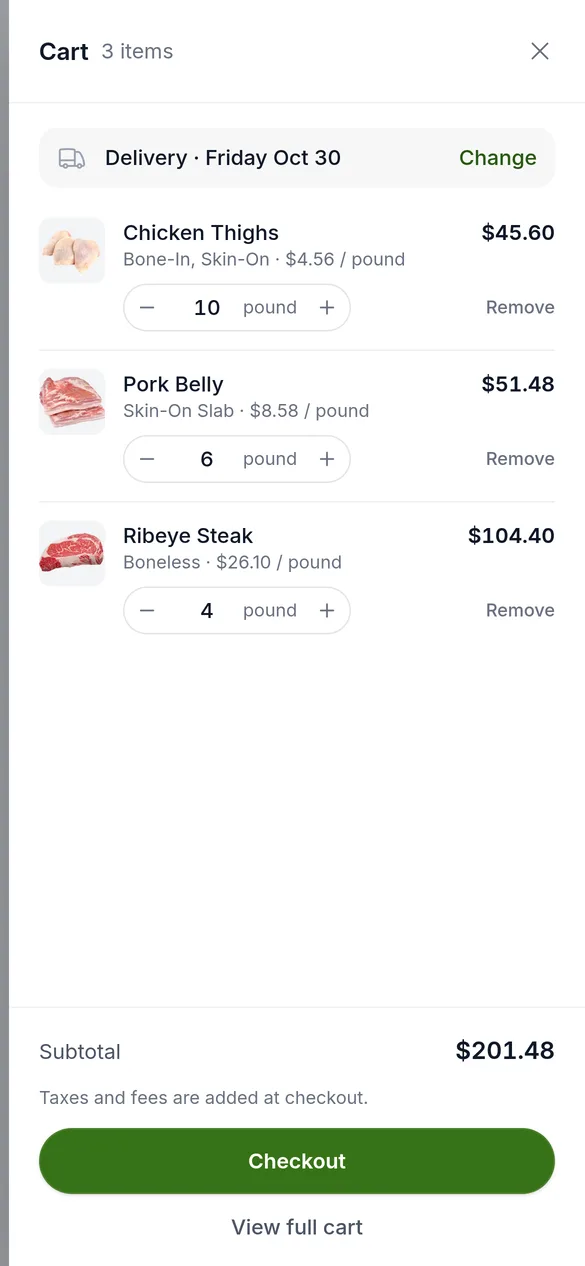
- Un panier qui reste ouvert à côté du catalogue, avec les quantités, la date de livraison et le sous-total toujours visibles.
- Liste ou grille. Une liste compacte pour commander par nom et par format, ou des cartes photo pour feuilleter. Le choix de chaque acheteur est retenu.
- Le guide de commande et les articles commandés récemment sur la page d’accueil, pour qu’une commande habituelle commence par une touche au lieu d’une recherche.
- Un menu de catégories avec photos, qui se transforme en pastilles à balayer sur un téléphone.
- Une bannière pour vos annonces, avec jusqu’à cinq diapositives, chacune avec sa propre image, ses mots et son bouton.
- « Souvent commandé avec ceci » sur les pages produit, au prix de l’acheteur et prêt à ajouter.
- Le mode sombre, et une mise en page pour téléphone avec une barre en bas et le panier à une touche.
- Des réglages que vous contrôlez, pour la bannière et la page d’accueil, sous Réglages → Thème de la boutique.
Visite rapide
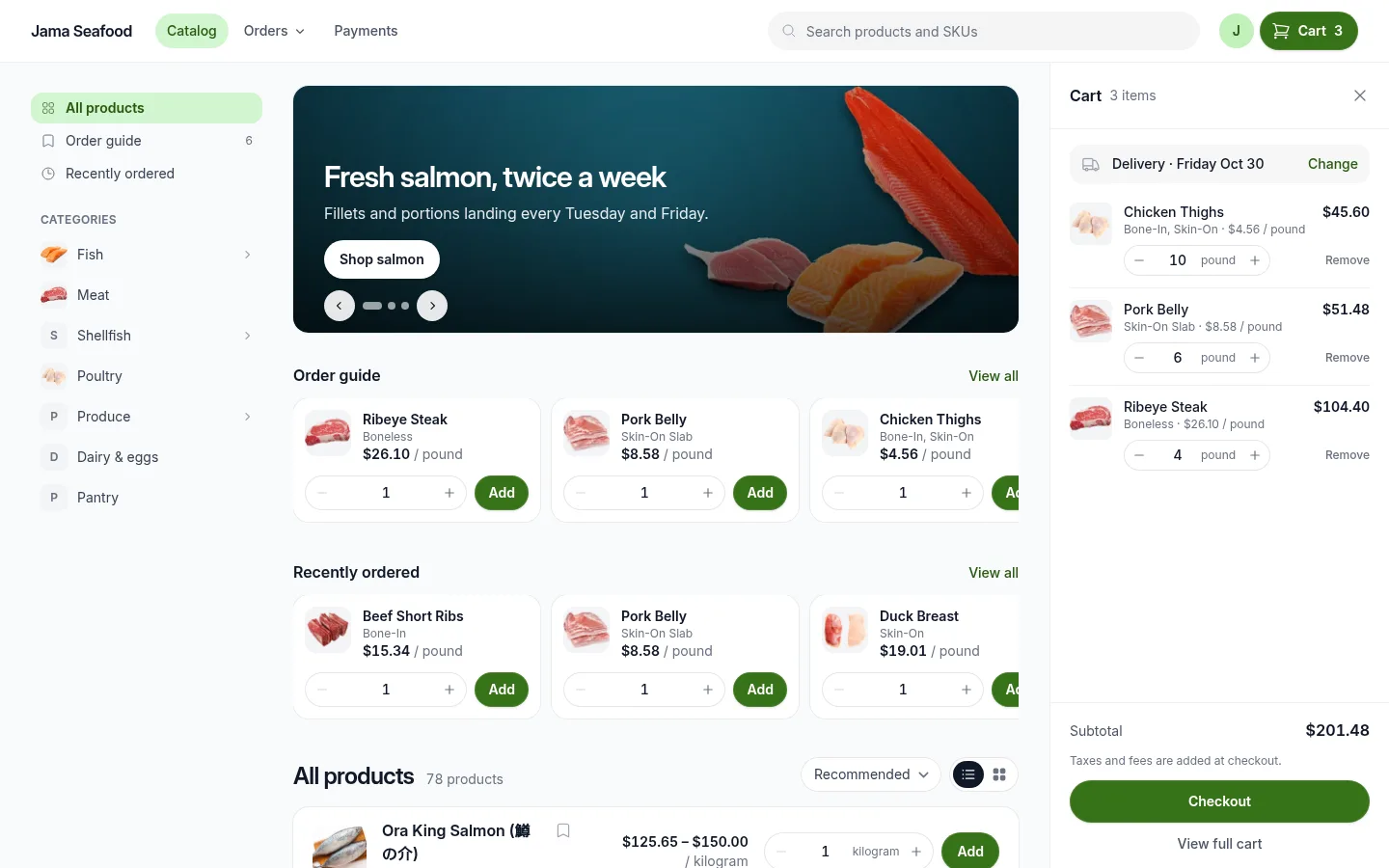
- 1Recherche. Produits et SKU, depuis n’importe quelle page. Quand rien ne correspond, elle propose des mots semblables.
- 2Guide de commande et commandés récemment. Les articles que l’acheteur a mis dans son guide et ce qu’il a commandé dernièrement, à un clic.
- 3Catégories. Avec vos photos de catégories, et des sous-catégories qui s’ouvrent sur place.
- 4Bannière. Vos annonces, avec des flèches, des points et le balayage. Désactivée jusqu’à ce que vous ajoutiez des diapositives.
- 5Rayons. Le guide de commande et les commandés récemment en rangées de produits, prêts à ajouter, avec Tout voir.
- 6Tri et affichage. Recommandé ou par nom, et liste ou grille. L’affichage est retenu.
- 7Date de livraison. Le jour de livraison ou de ramassage du panier, avec Changer pour en choisir un autre.
- 8Panier. Chaque ligne avec un sélecteur de quantité et son total, le sous-total, et Paiement.
Une boutique, trois largeurs
Grands écrans
Le panier reste à côté du catalogue, ouvert jusqu’à ce que l’acheteur le ferme.
Portables et tablettes
Le panier entre par la droite quand l’acheteur l’ouvre.
Téléphones
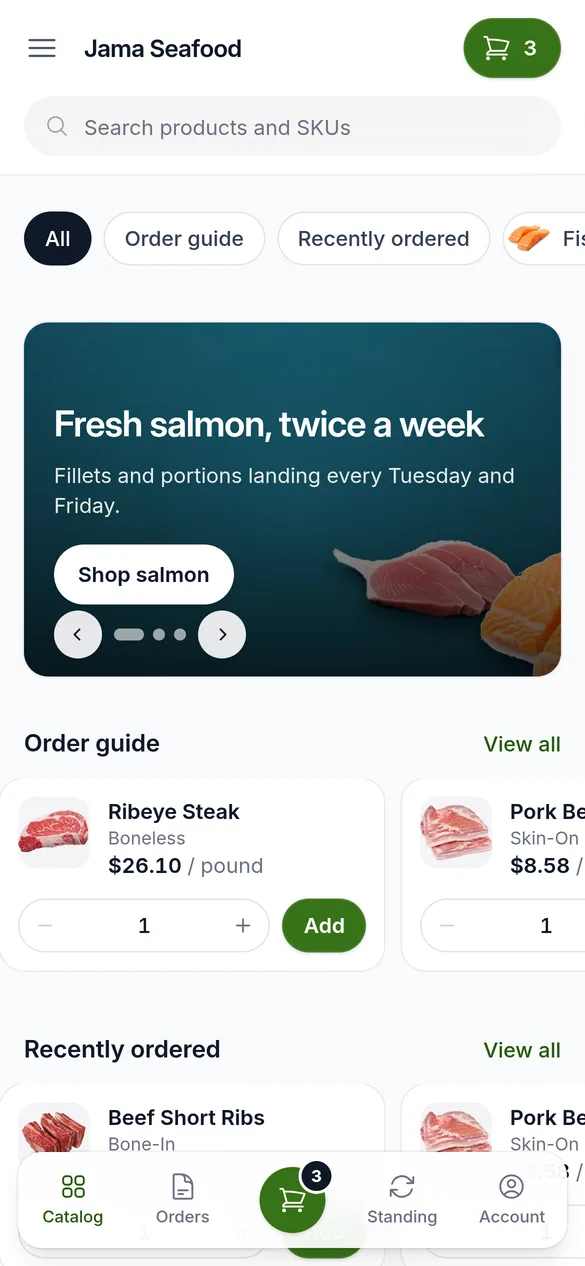
Les catégories deviennent des pastilles, et le panier est à une touche en bas.
Parcourir le catalogue
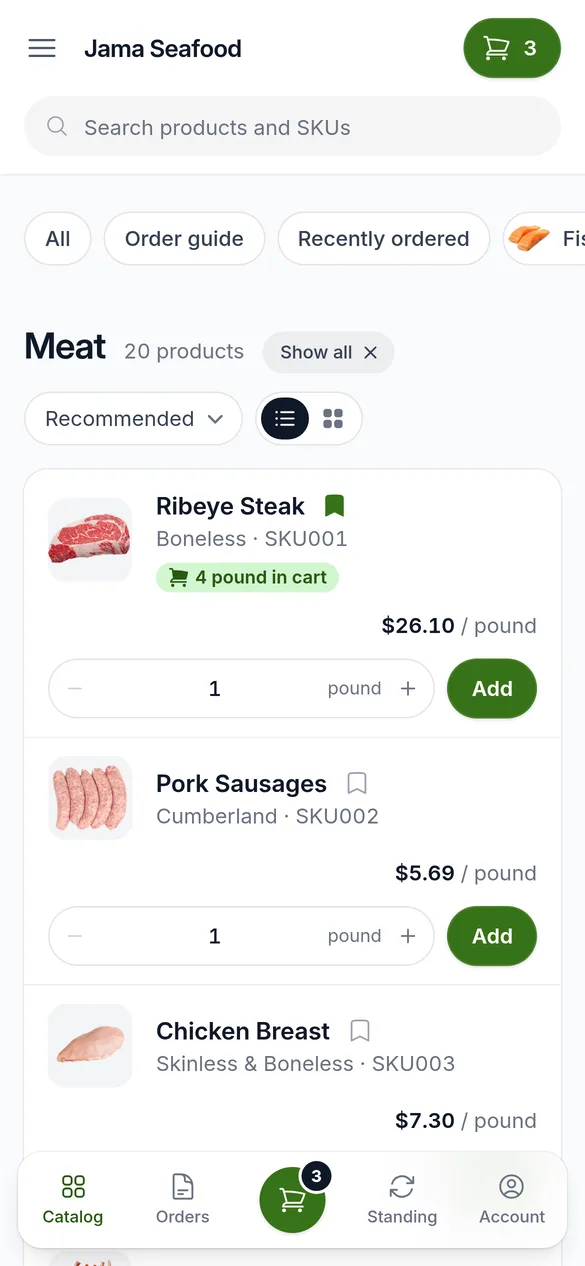
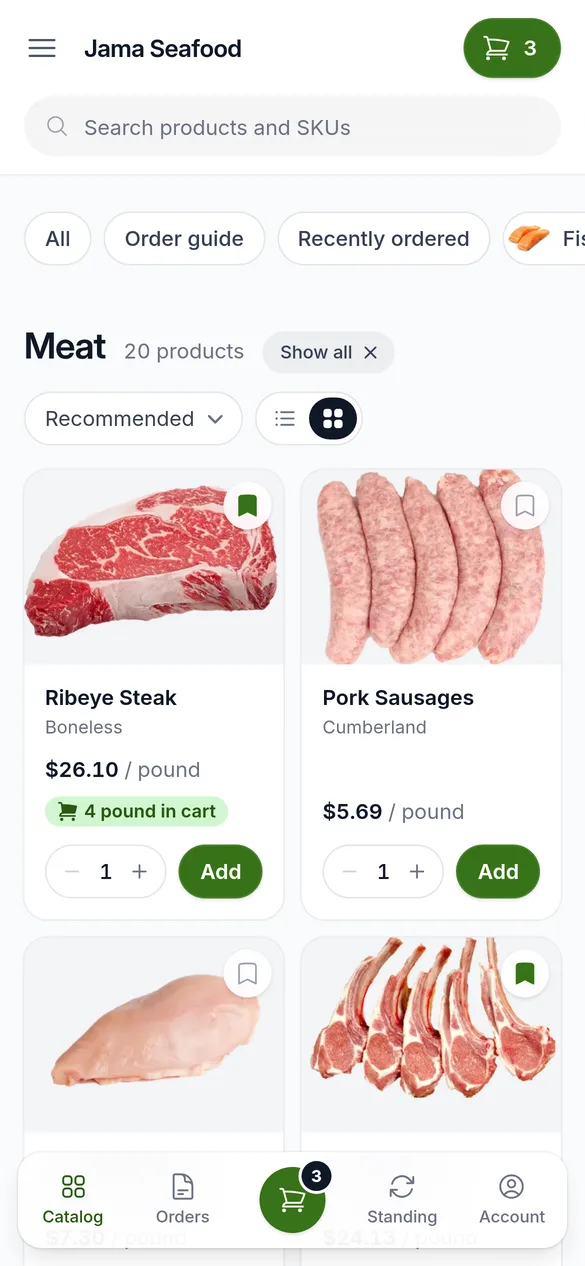
Le catalogue s’ouvre en liste. C’est la façon la plus rapide de commander dans un long catalogue : un produit par rangée, avec son format, le prix à l’unité, un sélecteur de quantité et Ajouter. Passez à la grille pour des cartes photo, pratique pour les acheteurs qui essaient quelque chose de nouveau. Les acheteurs peuvent changer en tout temps, et la boutique retient leur choix. Vous choisissez celui qu’ils voient en premier.
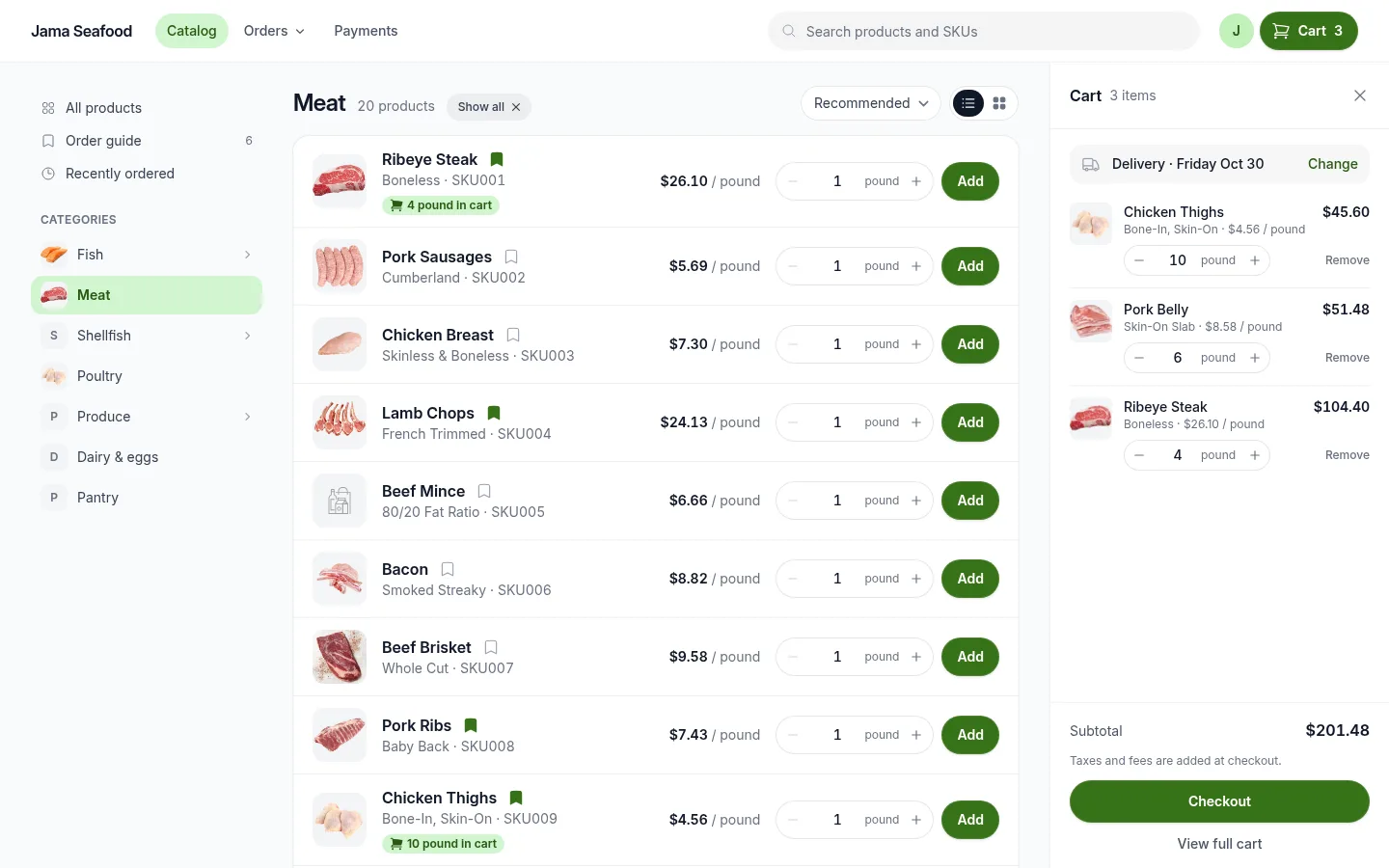
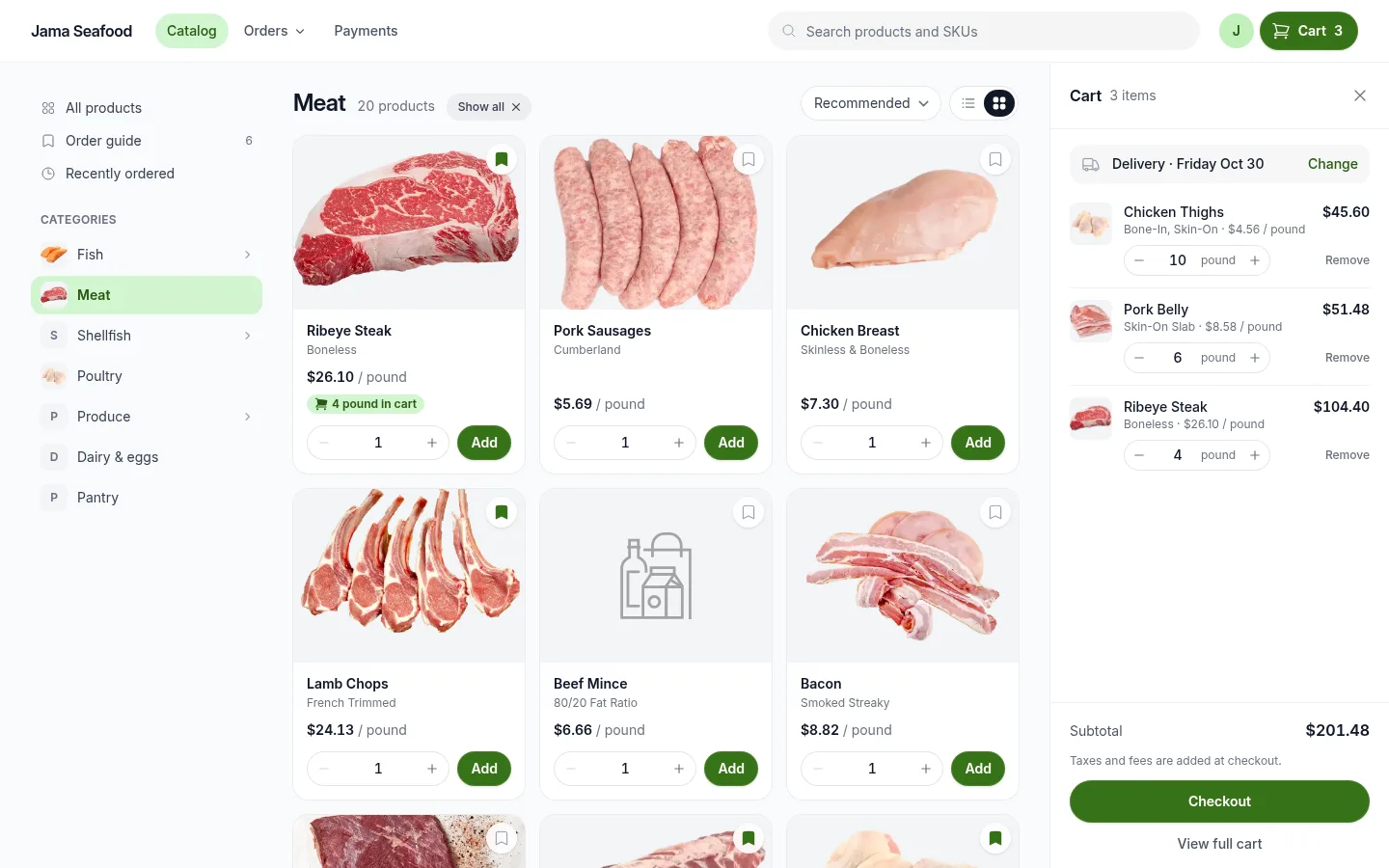
- Catégories dans un menu à gauche, avec vos photos de catégories. Une catégorie sans photo affiche sa première lettre. Choisissez-en une pour voir ses produits, avec un fil d’Ariane pour remonter dans les sous-catégories.
- Trier par Recommandé, ou par nom de A à Z ou de Z à A.
- Signet sur n’importe quel produit pour l’ajouter au guide de commande de l’acheteur. Le signet se remplit, et le compteur du guide augmente.
- Déjà dans le panier ? Le produit le dit, comme « 4 livres dans le panier », pour que personne ne commande la même chose deux fois.
- Les quantités avancent selon le format de caisse du produit et commencent à sa quantité par défaut, pour qu’un acheteur ne commande pas une demi-caisse par accident.
La page d’accueil, de haut en bas
- 1BannièreToute personne qui voit votre catalogueSans diapositives
- 2Guide de commandeAcheteurs connectés qui ont des articles au guideActivé
- 3Commandés récemmentAcheteurs connectés qui ont déjà commandéActivé
- 4Magasiner par catégorieToute personne qui voit votre catalogueDésactivé
- 5Tous les produitsToujours là, en liste ou en grille, 50 par page.
Le panier, toujours à portée
Sur un grand écran, le panier est ancré à droite et reste ouvert pendant que les acheteurs parcourent, cherchent et changent de catégorie. Chaque changement s’affiche tout de suite. Ceux qui veulent plus de place pour le catalogue peuvent le fermer, et il reste fermé pour eux jusqu’à ce qu’ils l’ouvrent de nouveau. Sur les plus petits écrans, le panier entre par la droite quand on en a besoin.
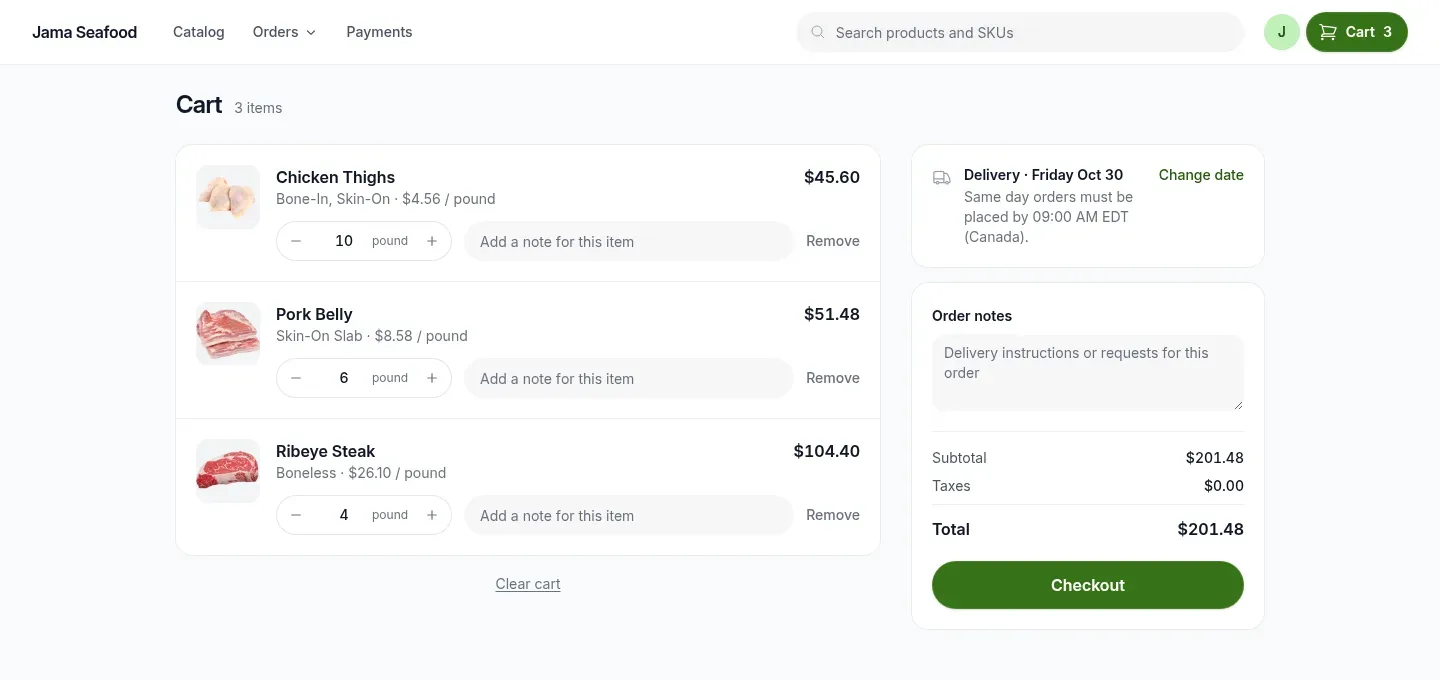

Voir le panier complet ouvre tout le panier, avec un champ de note pour chaque ligne, les notes de commande, les taxes et le total.
Changer la date ouvre un calendrier qui montre, jour par jour, si tout le panier peut être livré, seulement une partie, ou rien. Les acheteurs choisissent un jour qui convient avant d’arriver au paiement.
Pages produit
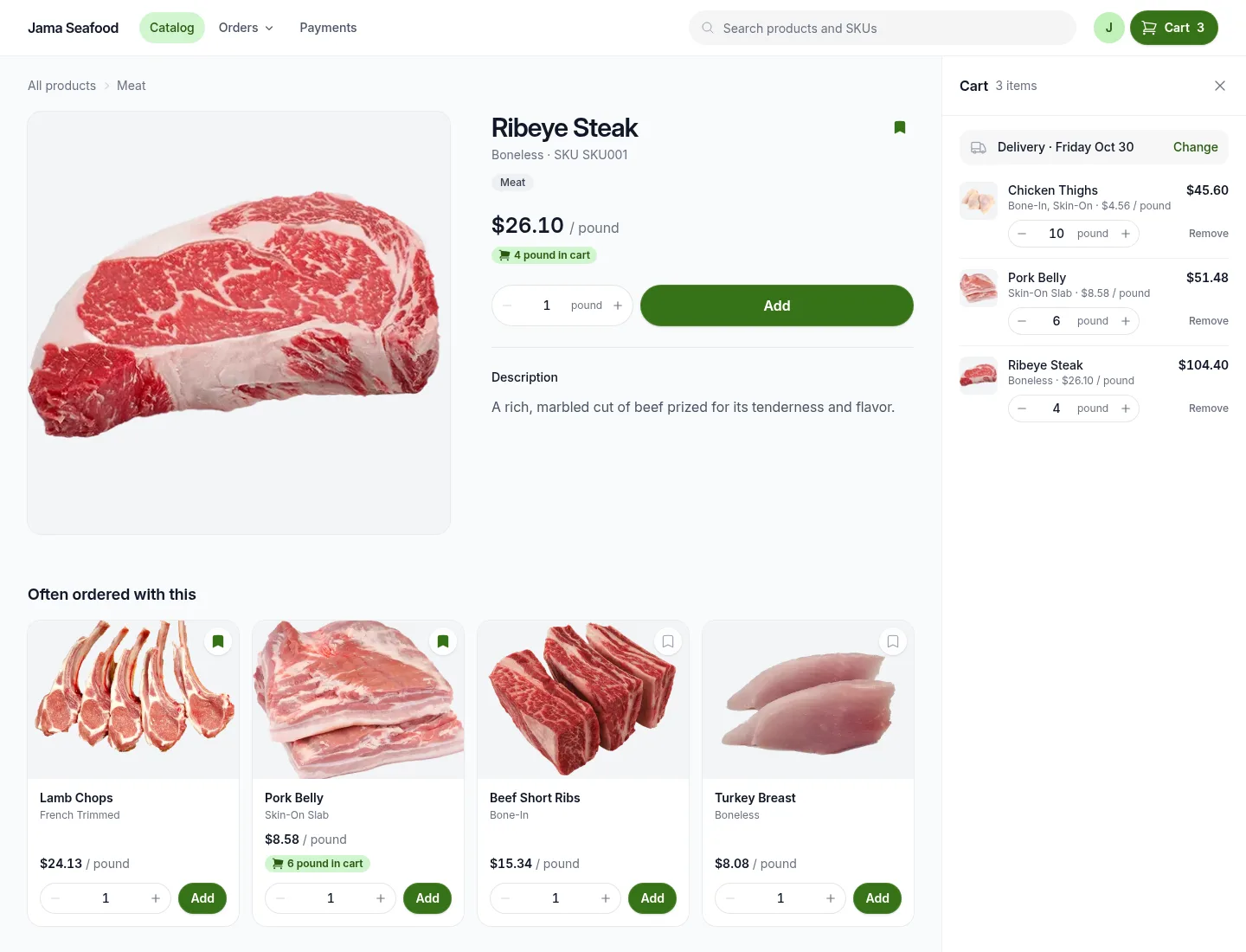
- Photos : une grande image, avec des miniatures quand il y en a plusieurs.
- Formats : chacun des formats du produit comme bouton, pour passer d’une caisse à une unité en un clic.
- Prix de volume : quand le prix de l’acheteur change avec la quantité, les paliers sont listés avec le prix de chacun.
- Souvent commandé avec ceci : jusqu’à quatre produits que les acheteurs ont tendance à commander ensemble, au prix de cet acheteur, et prêts à ajouter sans quitter la page.
Sur un téléphone
Beaucoup de commandes se passent debout dans une cuisine. Sur un téléphone, la recherche est sous l’en-tête, les catégories deviennent une rangée de pastilles, et une barre en bas contient Catalogue, Commandes, le panier, Commandes permanentes et Compte. Les produits s’empilent un par rangée en liste, ou deux de large en grille.
Mode sombre
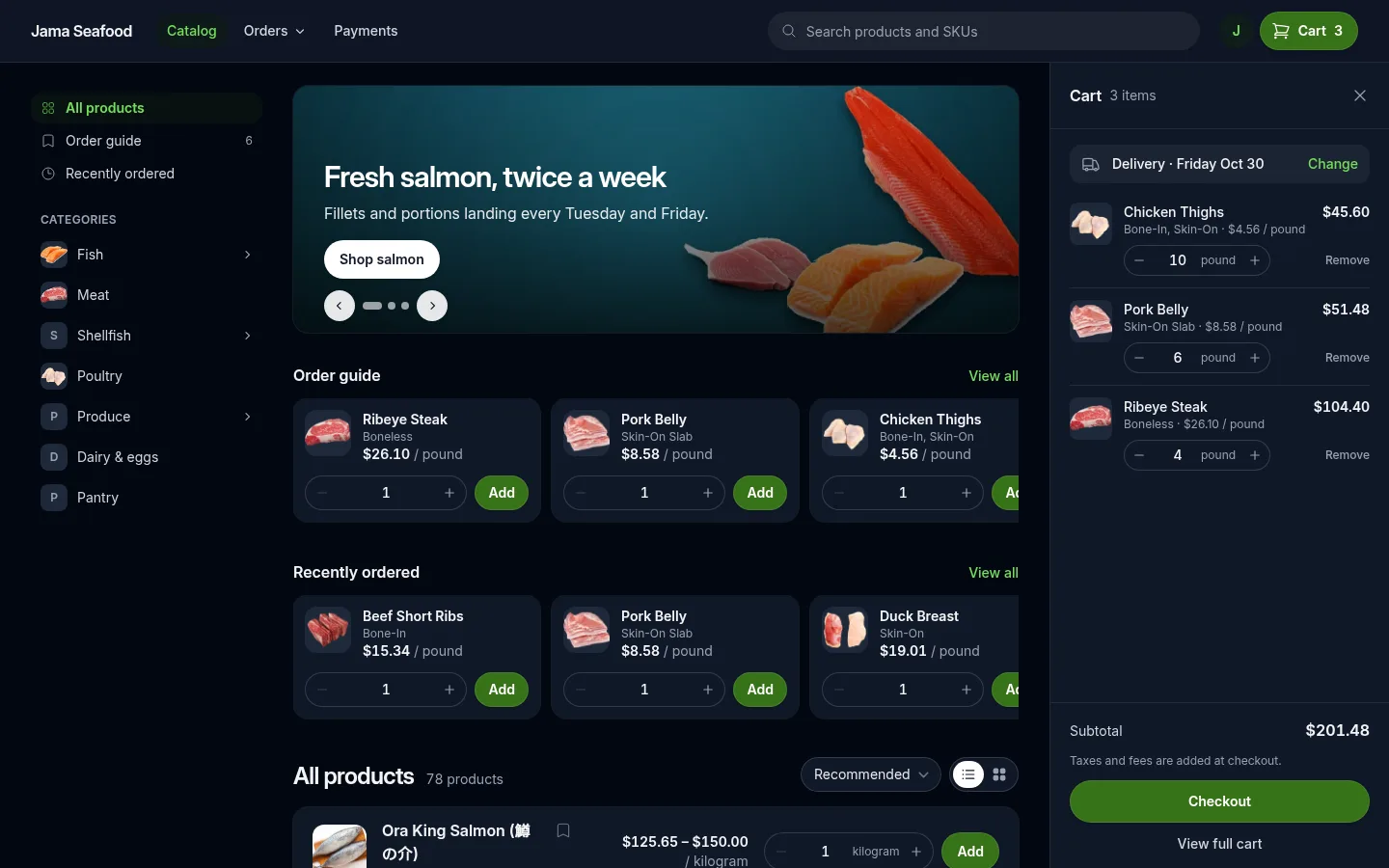
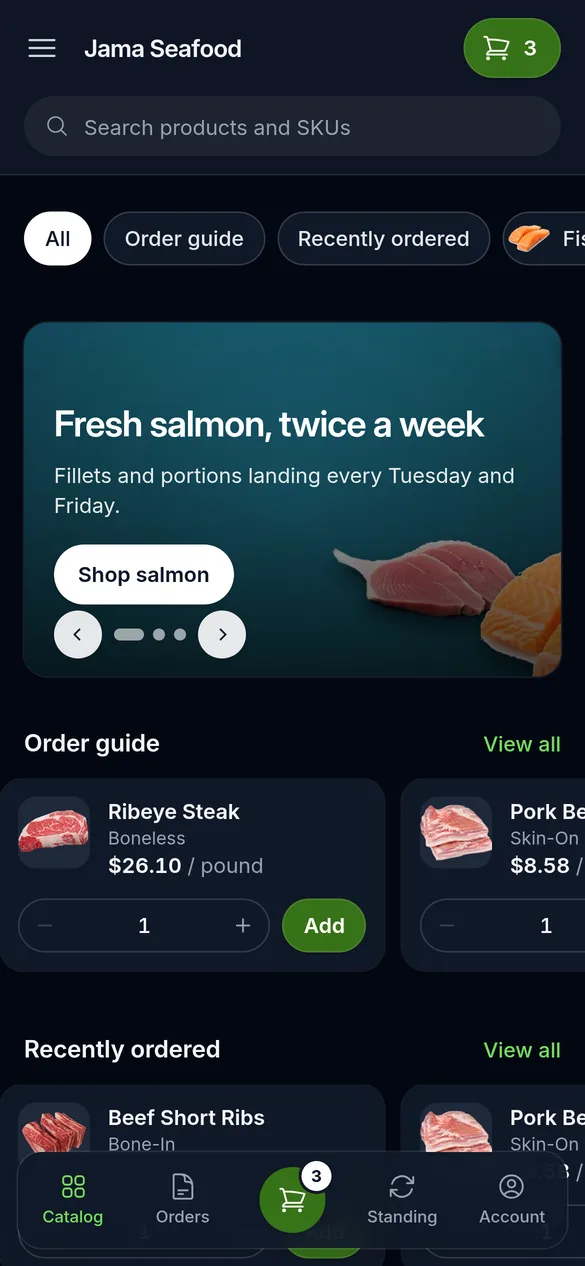
Quand le téléphone ou l’ordinateur de l’acheteur est réglé en mode sombre, la boutique suit. Si vous avez téléversé un logo pour les fonds sombres, c’est celui-là qui est utilisé.
À votre image
La nouvelle boutique a ses propres réglages, sous Réglages → Thème de la boutique dans Freshline. Changez ce que vous voulez et cliquez sur Enregistrer ; les acheteurs le voient à leur prochaine page.
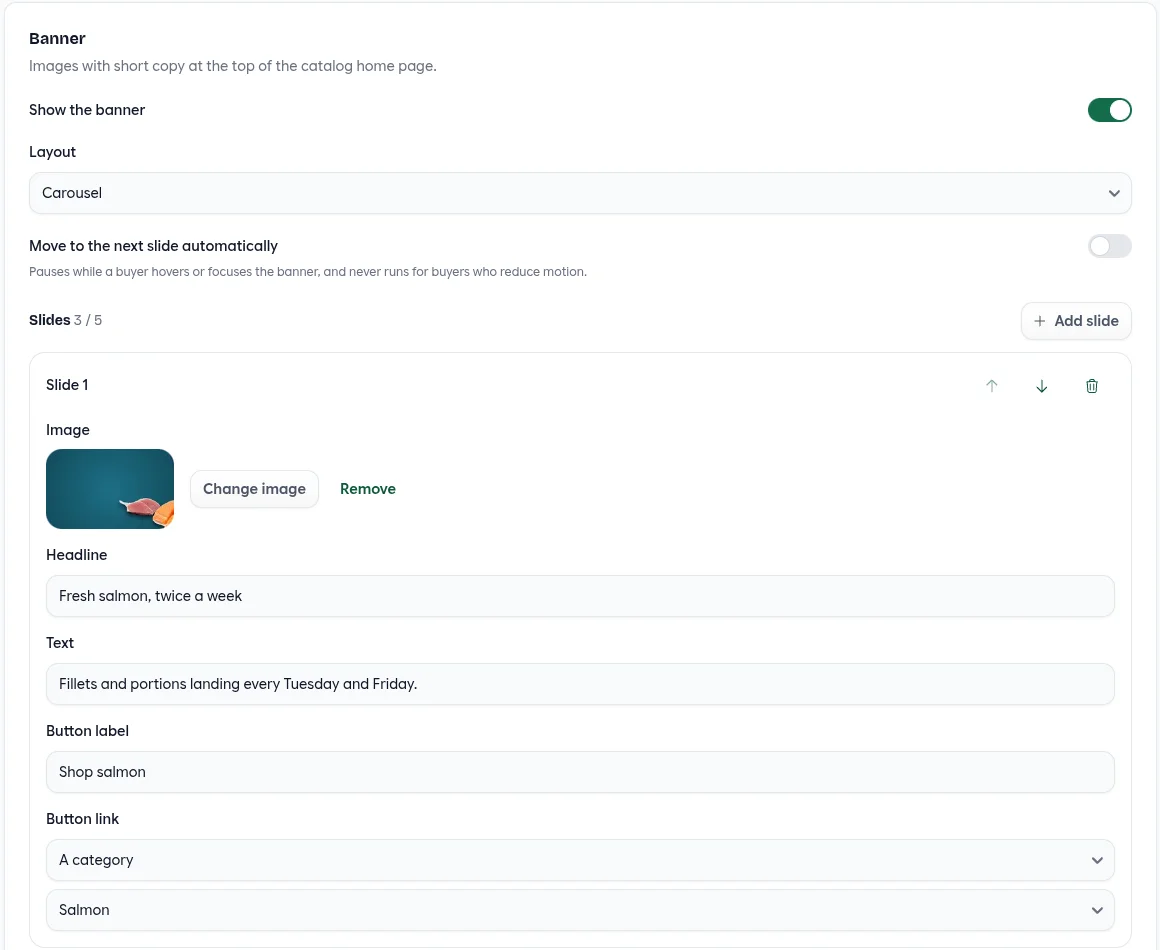
Bannière. Activez-la, puis ajoutez jusqu’à cinq diapositives. Chacune a une image de votre bibliothèque d’images, et peut avoir un titre, une ligne de texte et un bouton qui mène à une catégorie ou à une adresse web. Affichez-les en carrousel, ou seulement la première comme image unique. Réordonnez les diapositives avec les flèches, ou retirez-en une.
Un carrousel n’avance que lorsque les acheteurs utilisent les flèches, les points ou un balayage, à moins que vous activiez Passer automatiquement à la diapositive suivante. Même alors, il se met en pause pendant qu’un acheteur le regarde, et il ne bouge jamais pour les acheteurs qui ont demandé à leur appareil de réduire les animations.
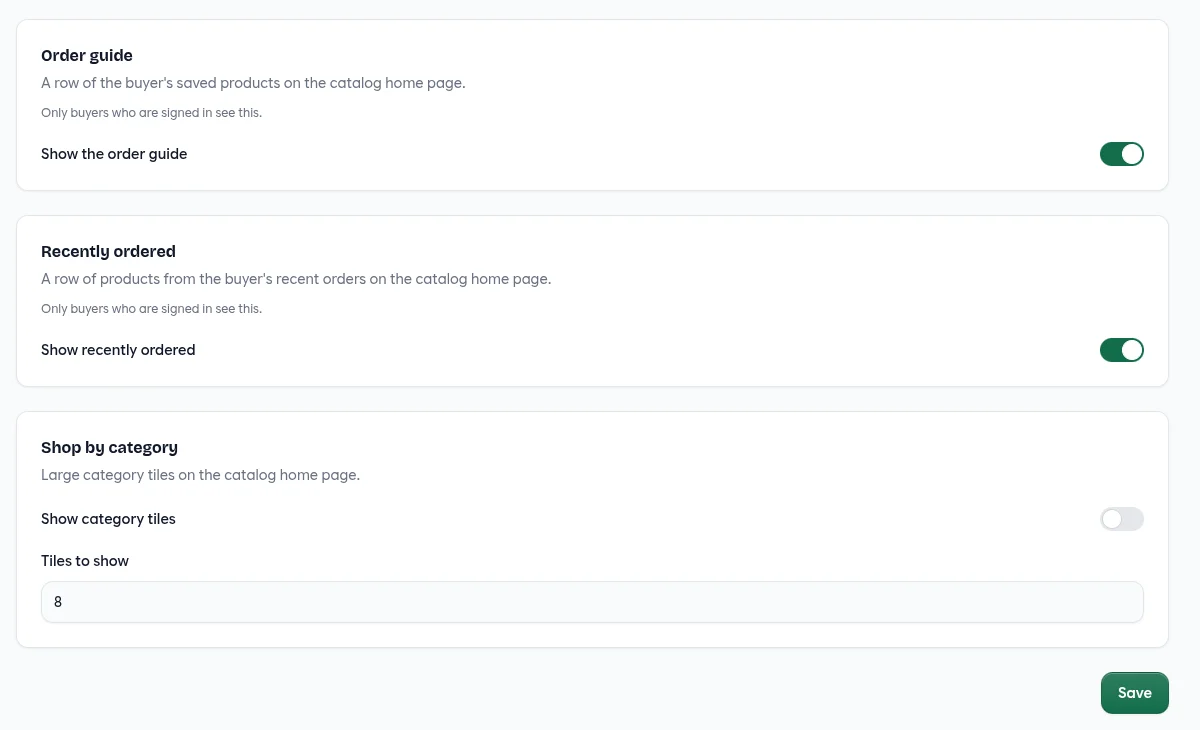
Sections de la page d’accueil. Activez ou désactivez les rangées du guide de commande, des commandés récemment et de magasiner par catégorie, et choisissez combien de tuiles de catégories afficher. Catalogue. Choisissez si les acheteurs commencent en liste ou en grille, et si le menu des catégories montre vos photos de catégories.
Votre logo et la couleur de votre marque suivent d’eux-mêmes. Les boutons, les liens et les surbrillances utilisent votre couleur, et le texte des boutons passe du blanc au noir pour rester lisible.
Votre couleur, des boutons lisibles
#377217
#1d4ed8
#b91c1c
#f0bc00
#06b6d4
Aide-mémoire
Réglages du thème de la boutique
| Réglage | Choix | Valeur de départ |
|---|---|---|
| Disposition par défaut du catalogue | Liste ou Grille | Liste |
| Afficher les images de catégories dans le menu | Activé ou désactivé | Activé |
| Bannière : Afficher la bannière | Activé ou désactivé | Désactivé |
| Bannière : Disposition | Carrousel ou Une image | Carrousel |
| Bannière : Passer automatiquement à la diapositive suivante | Activé ou désactivé, toutes les 6 secondes | Désactivé |
| Bannière : Diapositives | 1 à 5. Image, plus un titre facultatif (60 caractères), un texte (160), un libellé de bouton (30) et un lien de bouton (une catégorie ou une adresse web) | Aucune |
| Guide de commande : Afficher le guide de commande | Activé ou désactivé | Activé |
| Commandés récemment : Afficher les commandés récemment | Activé ou désactivé | Activé |
| Magasiner par catégorie : Afficher les tuiles de catégories | Activé ou désactivé | Désactivé |
| Magasiner par catégorie : Tuiles à afficher | 2 à 12 | 8 |
Ce que le navigateur des acheteurs retient
| Choix | Retenu |
|---|---|
| Liste ou grille | Oui, jusqu’à ce qu’ils changent de nouveau |
| Panier ouvert ou fermé sur un grand écran | Oui. Il commence ouvert. |
| Ordre de tri | Non. Chaque visite commence sur Recommandé. |
| Mode sombre | Suit le réglage de l’appareil |
Ce qui fait partie du nouveau look
| Pages | Apparence |
|---|---|
| Catalogue, recherche, catégories, guide de commande, commandés récemment | Nouveau |
| Pages produit | Nouveau |
| Panier et panier complet | Nouveau |
| Historique des commandes et détails de commande | Nouveau |
| Connexion, inscription et vos pages de contenu | Nouveau |
| Paiement, paiements, commandes permanentes et réglages du compte | Inchangé |
Bon à savoir
- Le guide de commande et les commandés récemment sont pour les acheteurs connectés. Les visiteurs d’un catalogue public voient la bannière, les catégories et les produits.
- Si vous masquez les totaux sur votre boutique, le panier et l’historique des commandes les masquent ici aussi.
- La bannière que vous affichez peut-être déjà aux acheteurs sur un emplacement de service apparaît encore, comme un bandeau sous l’en-tête.
- Le catalogue affiche 50 produits par page.
Obtenir le nouveau look
Les nouvelles boutiques commencent avec la nouvelle boutique. Nous transférons les boutiques existantes vendeur par vendeur, et nous vous écrirons avant que la vôtre change. Vos produits, vos prix, vos clients et vos commandes restent exactement comme ils sont : c’est la même boutique, avec un nouveau look.
Si vous voulez passer plus tôt, ou si vous voulez de l’aide pour configurer votre bannière et vos photos de catégories, écrivez-nous à [email protected].