La plupart des visites d’un produit ne changent qu’une chose : un coût, une description, une photo. L’ancienne page produit était un seul formulaire qui enregistrait tout d’un coup, et c’est là que des produits perdaient des données. La nouvelle page lit d’abord et n’écrit que ce que vous changez. Cliquez sur un prix, tapez, appuyez sur Entrée, et ce prix est enregistré.
Les captures d’écran montrent l’interface en anglais. Les libellés en gras sont ceux de l’interface en français.
Quoi de neuf
- Lire d’abord. Les prix, la façon dont chaque variante est vendue, le stock, les photos et l’endroit où le produit est tarifé sont tous à l’écran, sans rien ouvrir.
- Modifier sur place. Cliquez sur un prix par défaut ou un coût, tapez, appuyez sur Entrée. Tab passe au même champ de la variante suivante.
- Chaque changement s’enregistre seul, et seulement si personne d’autre ne l’a modifié pendant que vous tapiez.
- Un tiroir pour chaque variante, avec chaque liste de prix et chaque prix client à côté de son prix par défaut.
- Retirer, c’est archiver. Supprimer une variante qui est utilisée demande une confirmation, après une liste de ce qui partira.
- Les nouveaux produits commencent comme brouillons, avec une liste de ce qu’il faut aux clients avant qu’ils puissent commander.
- Les photos s’enregistrent à mesure que vous les ajoutez, et un clic place une photo sur chaque variante.
- Elle reste à jour. Quand quelqu’un d’autre enregistre le produit, votre page se rafraîchit d’elle-même.
- Elle fonctionne sur un téléphone.
Pourquoi nous l’avons refaite
L’ancienne page produit était un long formulaire. Les libellés et les champs personnalisés s’enregistraient dès que vous les changiez, et tout le reste attendait Enregistrer, qui écrivait le produit, chaque variante, ses photos, ses catégories et ses champs personnalisés d’un seul coup. Il les écrivait à partir de la copie du formulaire dans votre navigateur, et cette copie n’était pas toujours à jour.
Avant la refonte, voici ce que ça coûtait :
Variantes ajoutées sur la page, puis supprimées par l’enregistrement suivant
40 %
sur 90 jours, la plupart remises tout de suite sous un nouvel identifiant
Tables d’où une variante retirée était supprimée
12
ses prix, ses paniers, ses favoris, ses notes et ses liens d’intégration, sans retour en arrière
Enregistrements qui ont échoué avec un seul message générique
1,5 %
pendant les deux semaines que nous avons vérifiées, et quand la page plantait, l’erreur ne nous parvenait jamais
Rien de tout cela ne venait des gros produits : 97 % des produits n’ont qu’une variante. Ça venait de ce que faisait un seul Enregistrer. La nouvelle page n’enregistre donc pas un formulaire. Elle enregistre le champ que vous avez changé, et vérifie d’abord que personne ne l’a modifié pendant que vous tapiez.
Ce que touche la modification d’un seul coût
Ancien formulaire produit
Nouvelle page produit
Plus rapide, et ça le reste
Ouvrir un produit est devenu environ deux fois plus rapide pour tout le monde après la mise à jour du 23 octobre. Plus de la moitié du temps de base de données de l’ancienne page allait à un menu d’entrepôt qui comptait des commandes qu’il n’affichait jamais, et ce menu a disparu. Le correctif a rejoint chaque compte, sur l’ancienne page comme sur la nouvelle.
Combien de temps un produit prenait à s’ouvrir, en production
Temps du serveur pour charger le produit, sur tous les comptes, avant et après la mise à jour du 23 octobre.
Typique
médiane
1 sur 20
95e centile
1 sur 100
99e centile
Afficher les chiffres
| Chargement de la page | Avant | Après |
|---|---|---|
| Typique (médiane) | 120–130 ms | 64 ms |
| 1 sur 20 (95e centile) | 180–190 ms | 110 ms |
| 1 sur 100 (99e centile) | 340–350 ms | 174 ms |
| Le plus lent | 3,7 s | 572 ms |
« Avant » vient de tranches de 10 ms, donc chaque valeur est à 5 ms près.
Le plus grand changement, c’est la façon dont le temps augmente. Sur l’ancien formulaire, chaque variante ajoutait une rangée de champs à la page et une rangée à chaque enregistrement, alors un produit de 25 variantes prenait un tiers de seconde à ouvrir, et la première frappe après l’ouverture prenait aussi longtemps. La nouvelle page affiche du texte jusqu’à ce que vous cliquiez sur quelque chose. Ouvrir un gros produit coûte à peu près autant qu’ouvrir un petit, et taper un prix ou un coût n’envoie rien tant que vous n’appuyez pas sur Entrée.
Temps du serveur pour ouvrir un produit
L’ancien formulaire affichait un champ de saisie pour chaque champ de chaque variante.
1 variante
5 variantes
25 variantes
100 variantes
Afficher les chiffres
| Produit | Ouverture : ancien / nouveau | Première frappe : ancien | Enregistrer un prix : ancien / nouveau |
|---|---|---|---|
| 1 variante | 43 ms / 35 ms31 / 30 requêtes | 14 ms | 21 ms / 19 ms17 / 24 requêtes |
| 5 variantes | 73 ms / 19 ms31 / 30 requêtes | 58 ms | 23 ms / 21 ms21 / 24 requêtes |
| 25 variantes | 330 ms / 39 ms31 / 30 requêtes | 342 ms | 46 ms / 26 ms41 / 24 requêtes |
| 100 variantes | 1,5 s / 77 ms31 / 30 requêtes | 1,9 s | 378 ms / 71 ms116 / 24 requêtes |
Pour un produit à une variante, c’est-à-dire presque tous, les deux pages étaient rapides et le restent. Enregistrer un prix sur la nouvelle page prend à peu près le même temps que sur l’ancien formulaire à cette taille, avec quelques requêtes de base de données de plus, et ce temps reste là à mesure que le produit grossit.
Ouverture d’un produit, typique
64 ms
en production depuis le 23 octobre, en baisse d’environ 125 ms
Ouverture d’un produit de 25 variantes
39 ms
en baisse de 330 ms sur l’ancien formulaire, dans nos essais
Travail du serveur pendant que vous tapez un prix
Aucun
tant que vous n’appuyez pas sur Entrée ; la première frappe de l’ancien formulaire prenait 342 ms à 25 variantes
Visite de la page
Tout sur un produit est sur une seule page : ses variantes, ses photos et sa description à gauche, et une carte pour la disponibilité, l’organisation et le prix à droite.
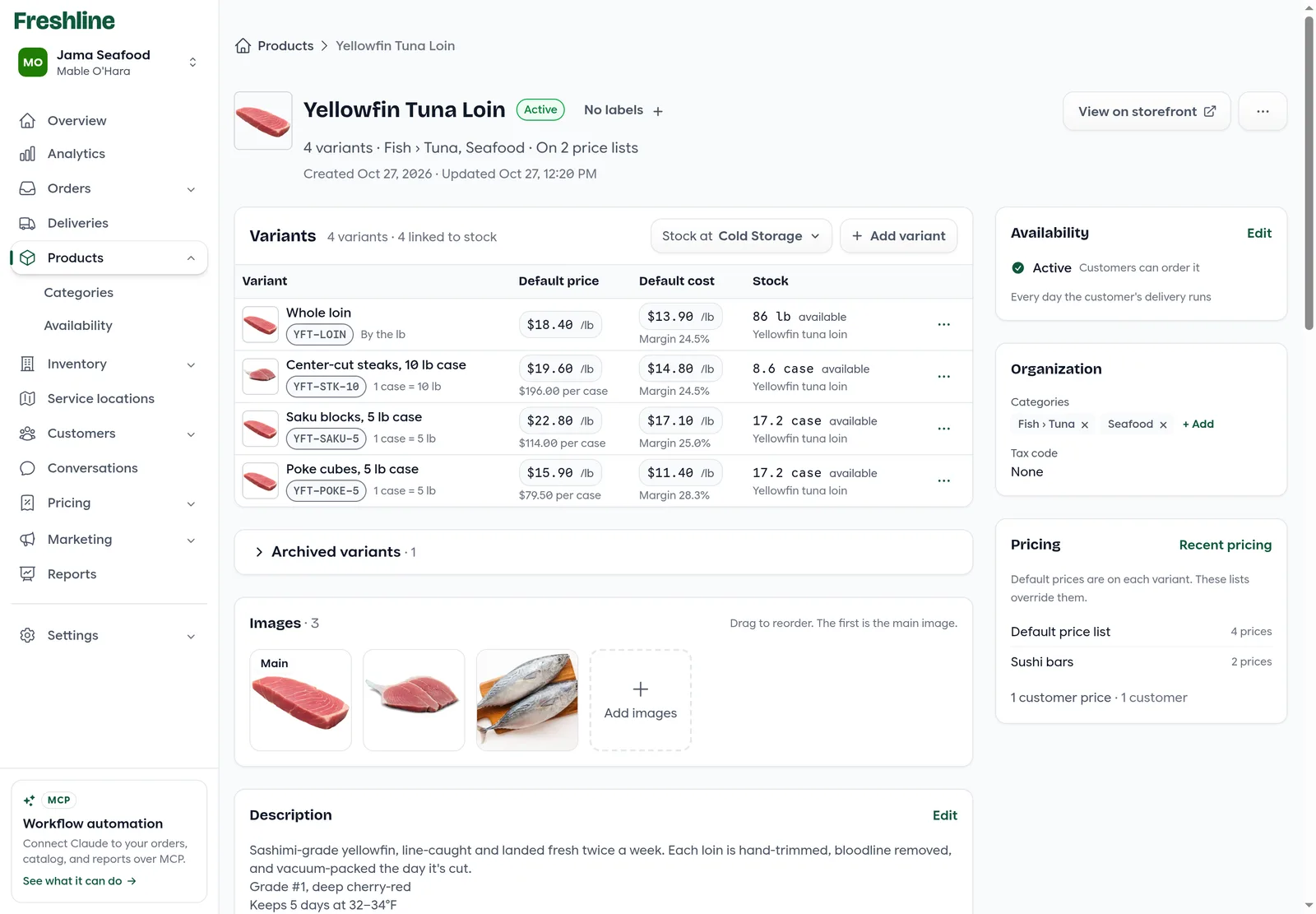
- 1État et prochaine étape. Actif, Brouillon ou Archivé, à côté du nom. Le bouton à droite est la prochaine étape : Rendre actif sur un brouillon, Restaurer sur un produit archivé, Voir dans la boutique une fois qu’il est en ligne.
- 2Modifier sur place. Cliquez sur un prix par défaut ou un coût pour le changer sur la rangée. La marge et le prix par caisse se mettent à jour quand vous enregistrez.
- 3Mode de vente. Chaque variante le dit en une phrase : À la livre, ou 1 caisse = 10 lb.
- 4Stock. Ce qui est disponible à l’entrepôt que vous choisissez, dans l’unité de la variante : 86 lb, ou 8,6 caisses.
- 5Menu de la variante. Modifier ouvre le tiroir de la variante. Retirer met la variante en archive, et Variantes archivées sous le tableau la ramène.
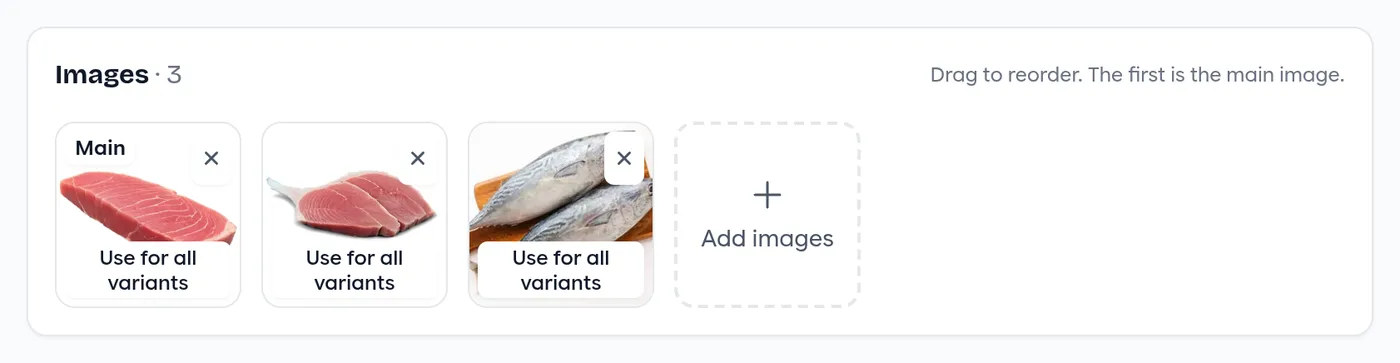
- 6Photos. Elles s’enregistrent à mesure que vous les ajoutez. Glissez pour réordonner ; la première est l’image principale.
- 7Cartes. Disponibilité, Organisation et Prix, chacune modifiée sur place. La carte Prix montre les listes de prix qui couvrent le produit et ses prix clients.
Modifier un prix ou un coût
Cliquez sur un prix par défaut ou un coût et tapez. Entrée enregistre, Tab enregistre et ouvre le même champ de la variante suivante, Maj+Tab revient en arrière, et Échap annule. Cliquer ailleurs enregistre aussi. Sous le champ, vous voyez ce qu’était la valeur.
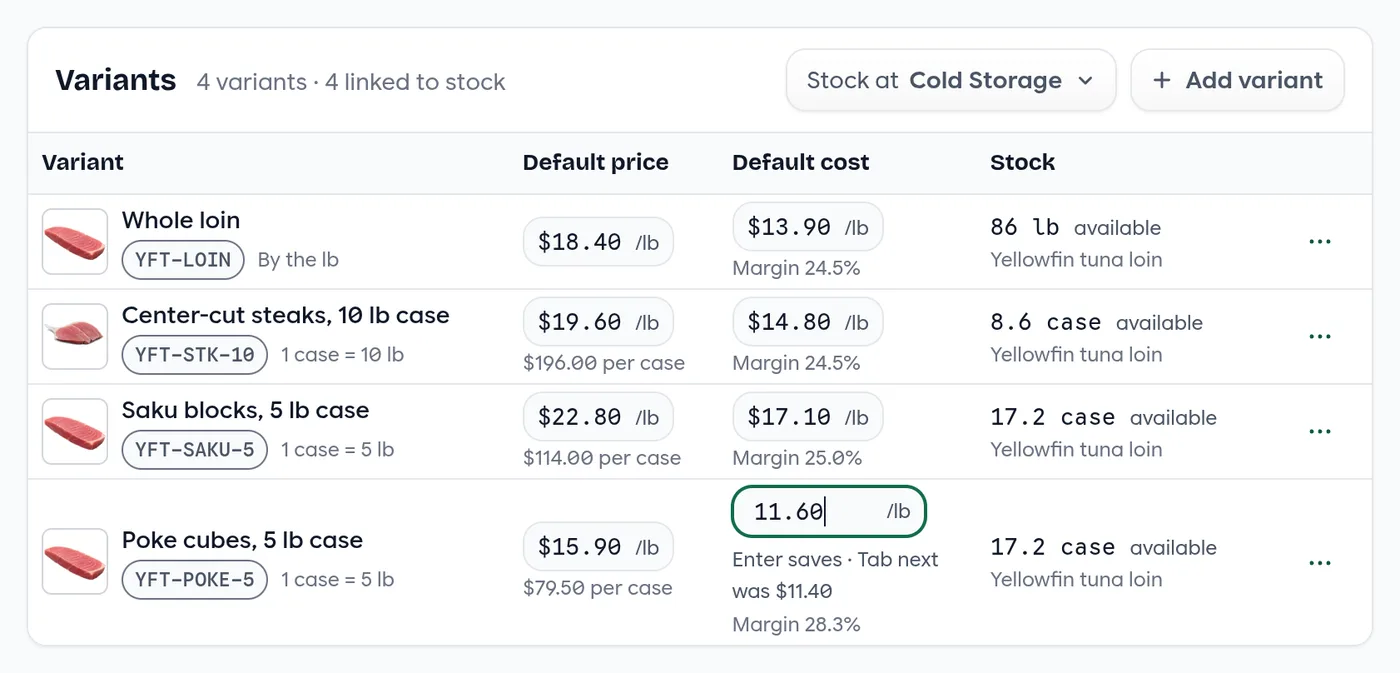
Si quelqu’un a changé ce prix pendant que vous tapiez, votre modification n’écrase pas la sienne. La page vous le dit, par exemple « Quelqu’un a changé le prix de À la livre à 15,10 $ pendant que vous modifiiez. », et affiche sa valeur.
Le tiroir de la variante
Cliquez sur le nom d’une variante pour ouvrir son tiroir. Il contient le nom et les codes, la façon dont les clients la commandent, le prix et le coût avec la marge, chaque liste de prix et chaque prix client de cette variante, la quantité par défaut et le délai, son stock, ses champs personnalisés et la façon dont elle se synchronise avec vos intégrations. Enregistrer n’écrit que les champs que vous avez changés.
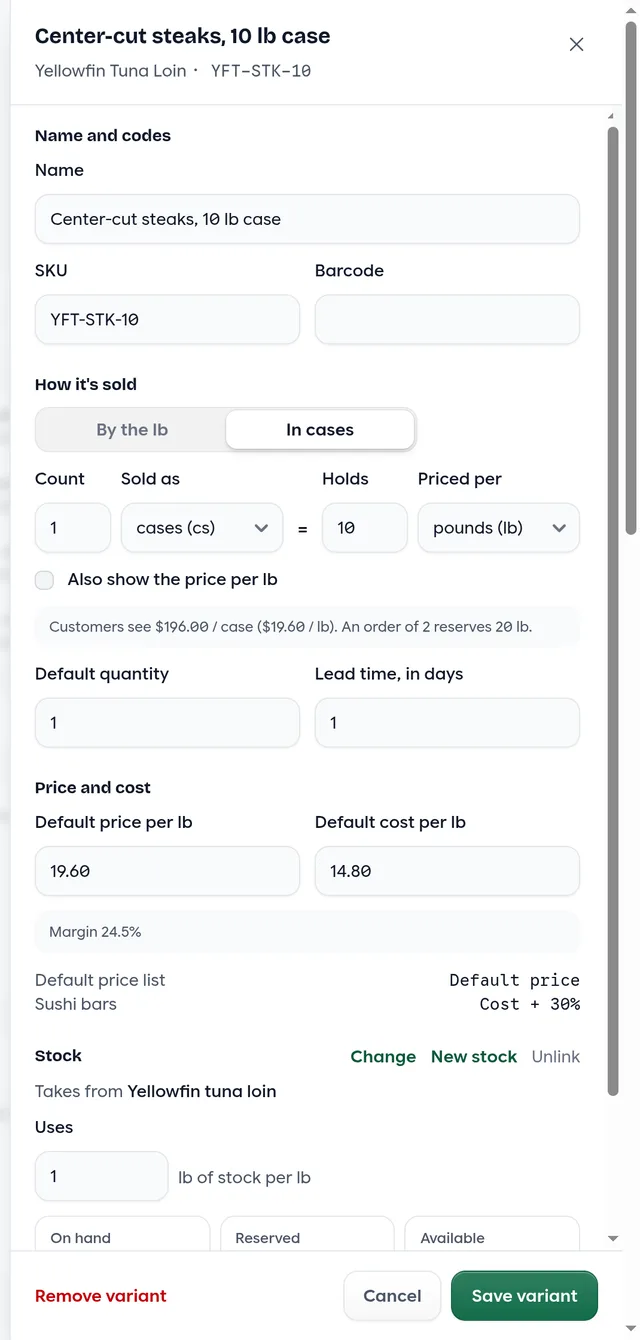
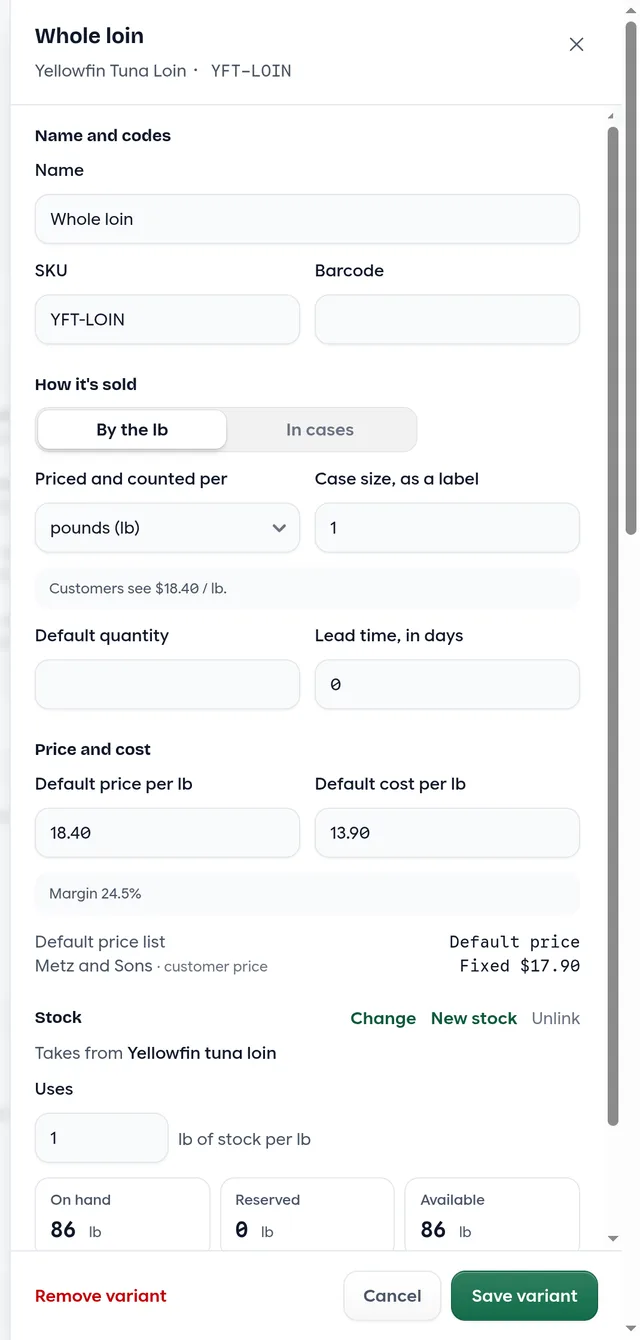
La façon dont les clients commandent est un seul choix : À la livre, ou À la caisse avec une ligne, 1 caisse = 10 lb. Les prix et les coûts restent à la livre. Juste en dessous, le tiroir montre ce que les clients voient : le prix, par exemple 196,00 $ / caisse, le pas de commande et ce que contient chaque caisse. Chaque prix de liste mène à ce prix sur sa liste, et chaque prix client aux prix de ce client.
Photos
Déposez des photos sur la carte Images ou choisissez-les dans votre bibliothèque. Chacune s’enregistre à mesure qu’elle est ajoutée, et les téléversements finissent de se traiter en arrière-plan. Glissez pour réordonner ; la première est l’image principale. Utiliser pour toutes les variantes place une photo sur chaque variante en une étape, et une variante que vous ajoutez commence avec l’image principale. Pour donner sa propre photo à une variante, cliquez sur sa miniature.
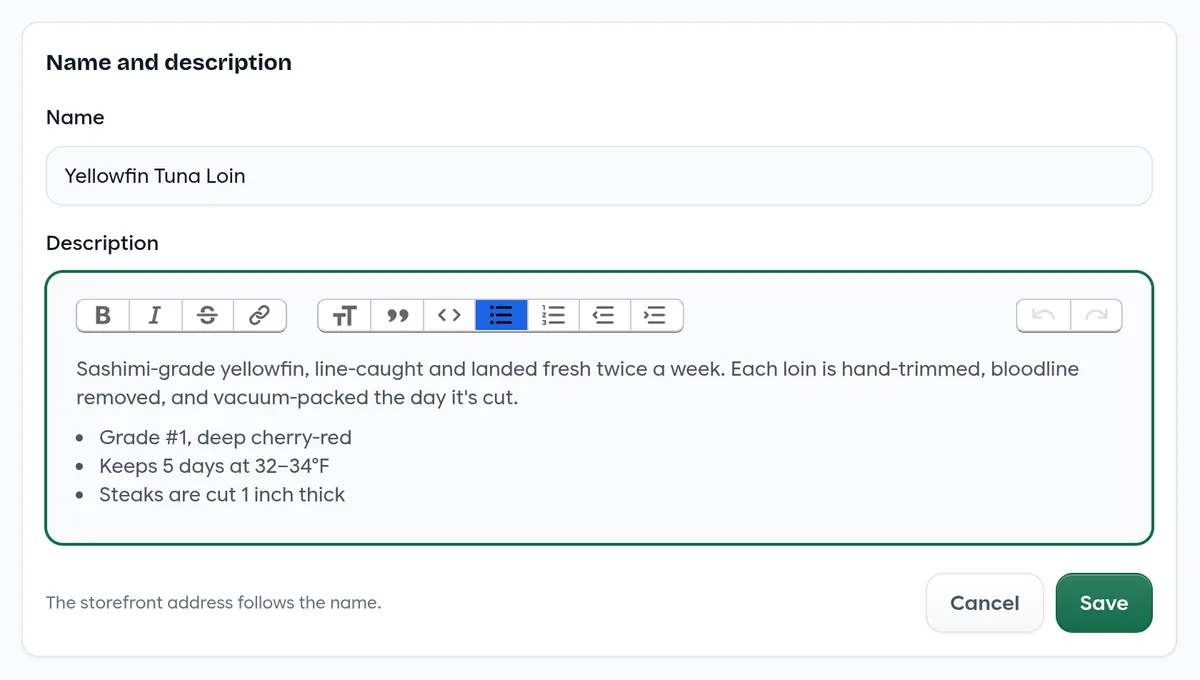
Nom, description et catégories
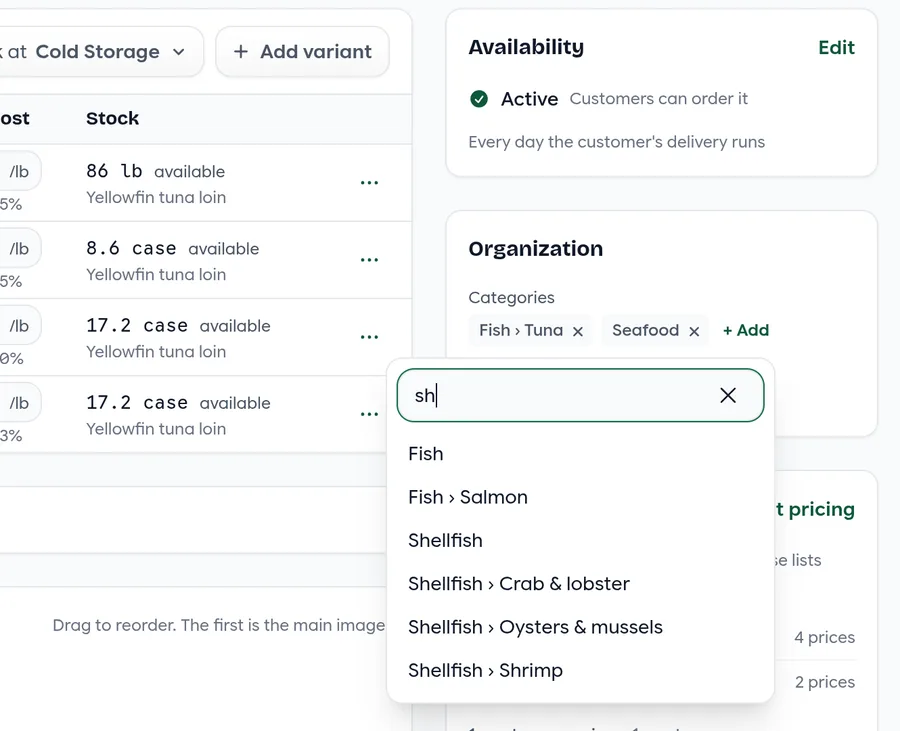
Modifier sur la carte Description transforme la carte en petit formulaire pour le nom et la description, et laisse le reste de la page tel quel. Les catégories s’ajoutent et se retirent directement sur la carte Organisation : + Ajouter, tapez, choisissez.
Sur un téléphone
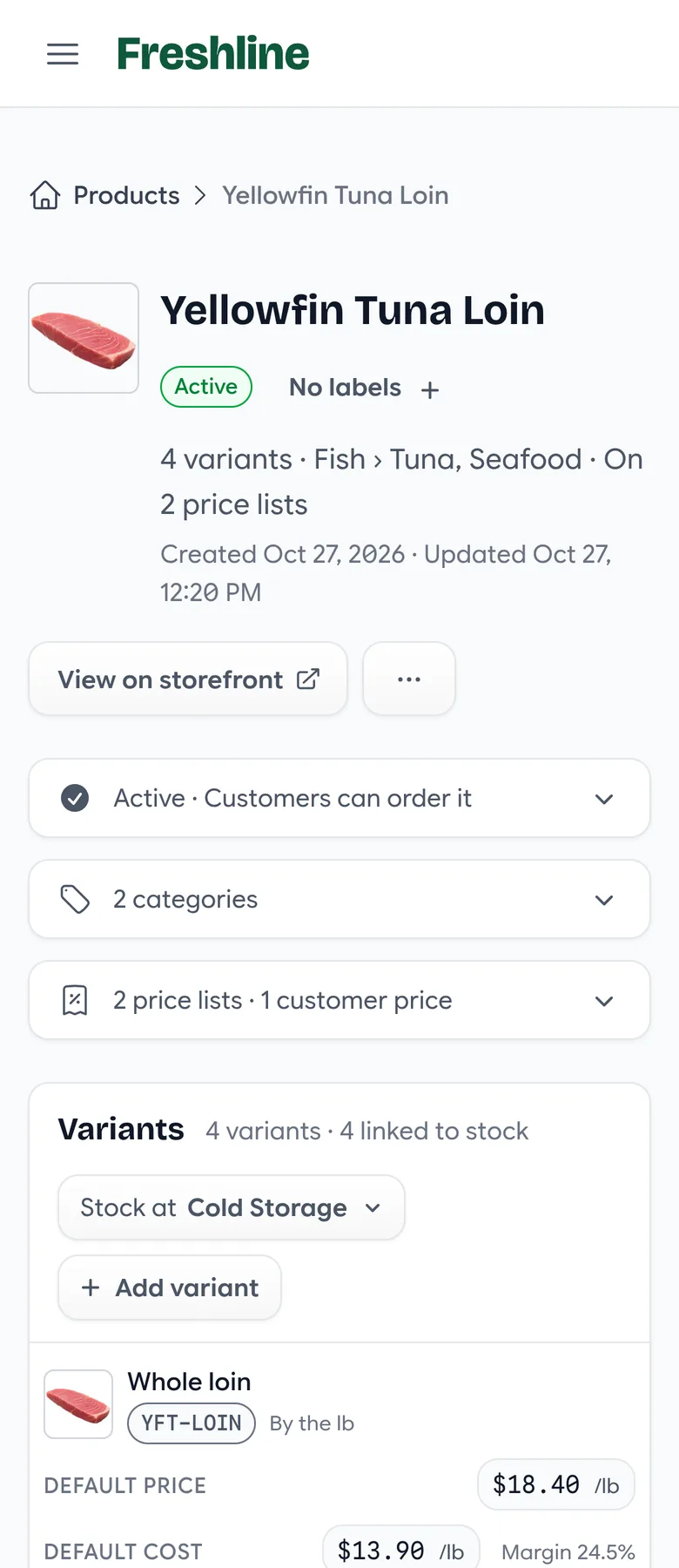
Sur un écran étroit, les cartes se replient en résumés d’une ligne, comme « Actif », « 2 catégories » et « 2 listes de prix · 1 prix client », qui s’ouvrent d’une touche. Les variantes s’empilent avec leur prix et leur coût indiqués, et les commandes des photos restent visibles, puisqu’il n’y a pas de survol sur un téléphone.
La page se tient aussi à jour. Quand quelqu’un d’autre enregistre le produit, ou qu’une intégration le met à jour, votre page se rafraîchit en moins d’une demi-seconde. Elle attend tant que vous avez un tiroir, une boîte de dialogue ou une modification en cours, pour que rien ne bouge sous votre curseur.
Le personnel qui peut voir les produits sans les modifier voit la même page, en texte.
Retirer une variante
Sur l’ancienne page, retirer une variante la supprimait, et tout ce qui y était attaché partait avec : son prix sur chaque liste et pour chaque client, les paniers, les favoris, les notes, et les liens que QuickBooks et Business Central utilisent pour la retrouver. Les commandes gardaient la ligne, mais perdaient le lien.
Maintenant, Retirer, dans le menu ⋯ de la variante, ouvre une boîte de dialogue qui dit où la variante est utilisée et propose Archiver en premier.
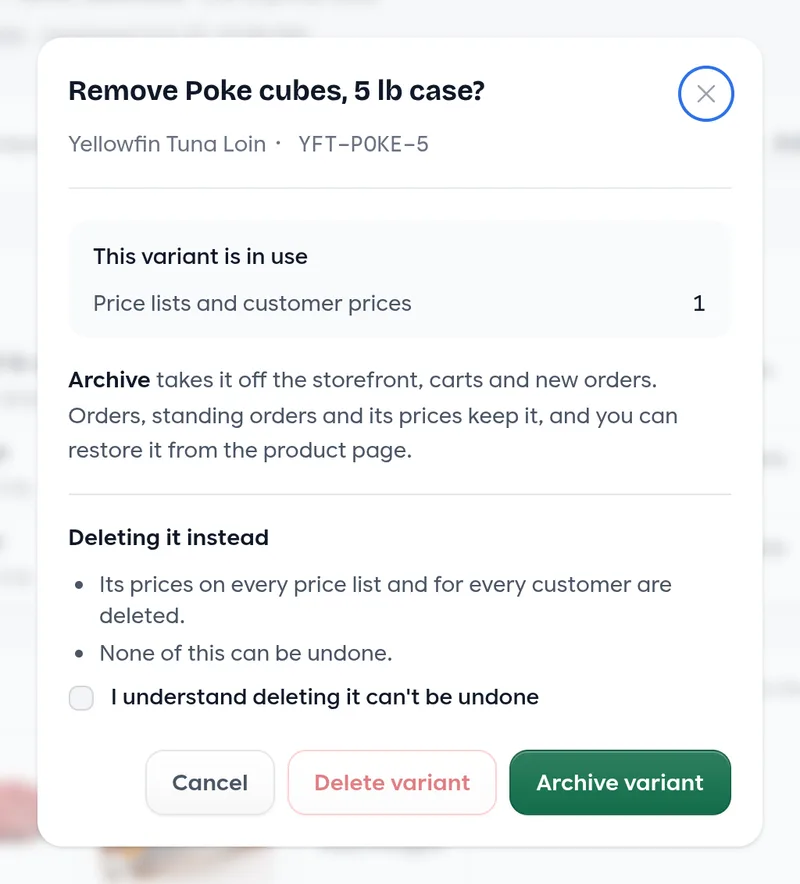
Archiver retire la variante de la boutique, des paniers et des nouvelles commandes, et libère son nom pour une nouvelle variante. Les commandes, les commandes permanentes et ses prix la conservent. Si vous synchronisez les articles, QuickBooks marque l’article inactif et Business Central le bloque.
Les variantes archivées sont listées sous le tableau des variantes, avec Restaurer pour en ramener une et Supprimer pour l’enlever pour de bon.
Ce que Retirer propose, selon où la variante est utilisée
Rien ne l’utilise
Supprimez-la pour de bon en un clic, ou archivez-la.
Elle est utilisée : prix, commandes, paniers et plus
Archiver est le bouton principal. Supprimer reste désactivé tant que vous ne cochez pas « Je comprends que cette suppression ne peut pas être annulée », après une liste de ce que la suppression retire.
Un frais ou un rabais s’applique à elle seule
Supprimer est bloqué. Sans la variante, ce frais ou ce rabais s’appliquerait à chaque produit, alors retirez-le d’abord.
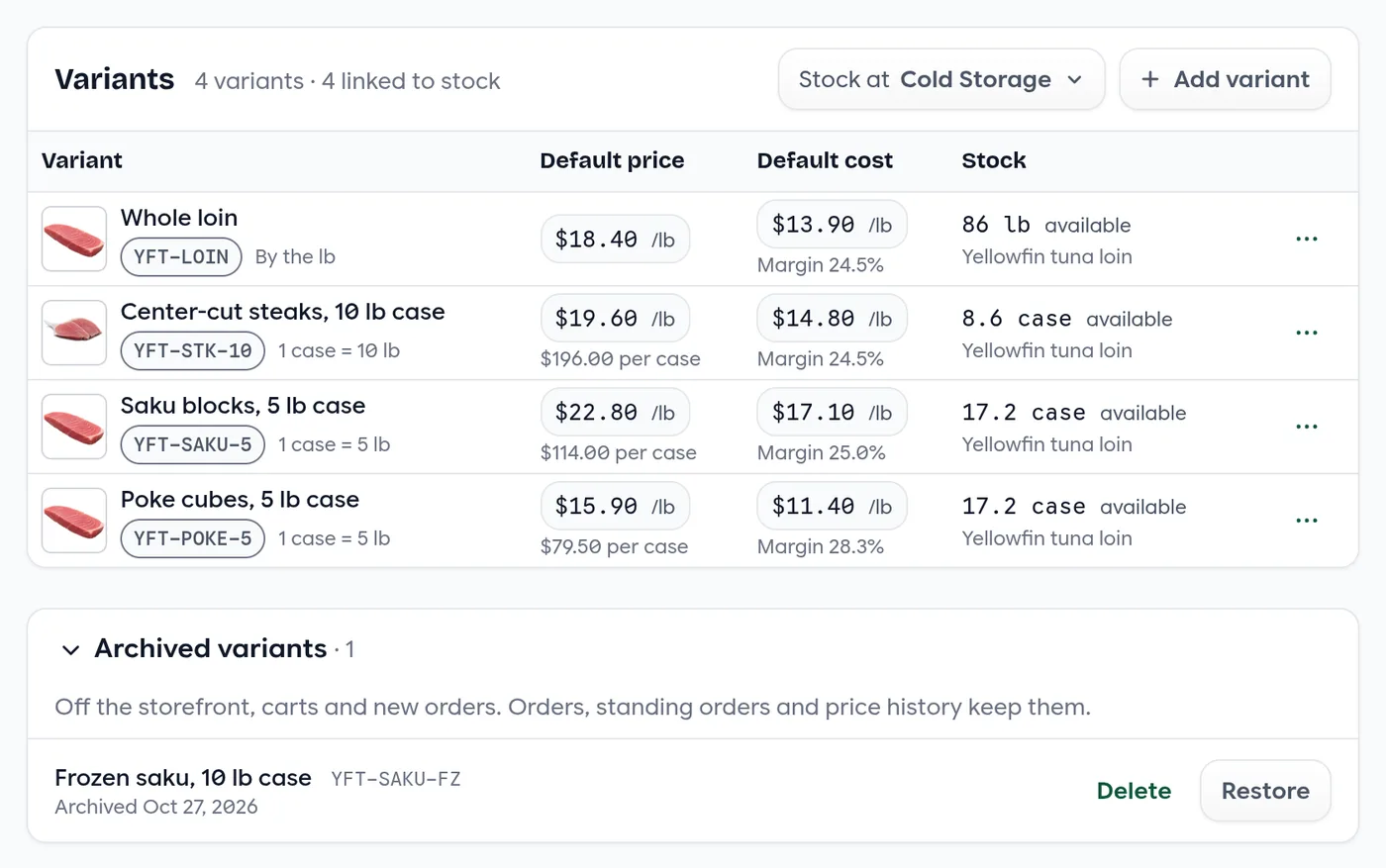
Une commande permanente qui comprend une variante archivée continue de la commander jusqu’à ce que vous la retiriez de la commande permanente, pour qu’un client habituel ne soit pas surpris par une ligne manquante.
Créer un nouveau produit
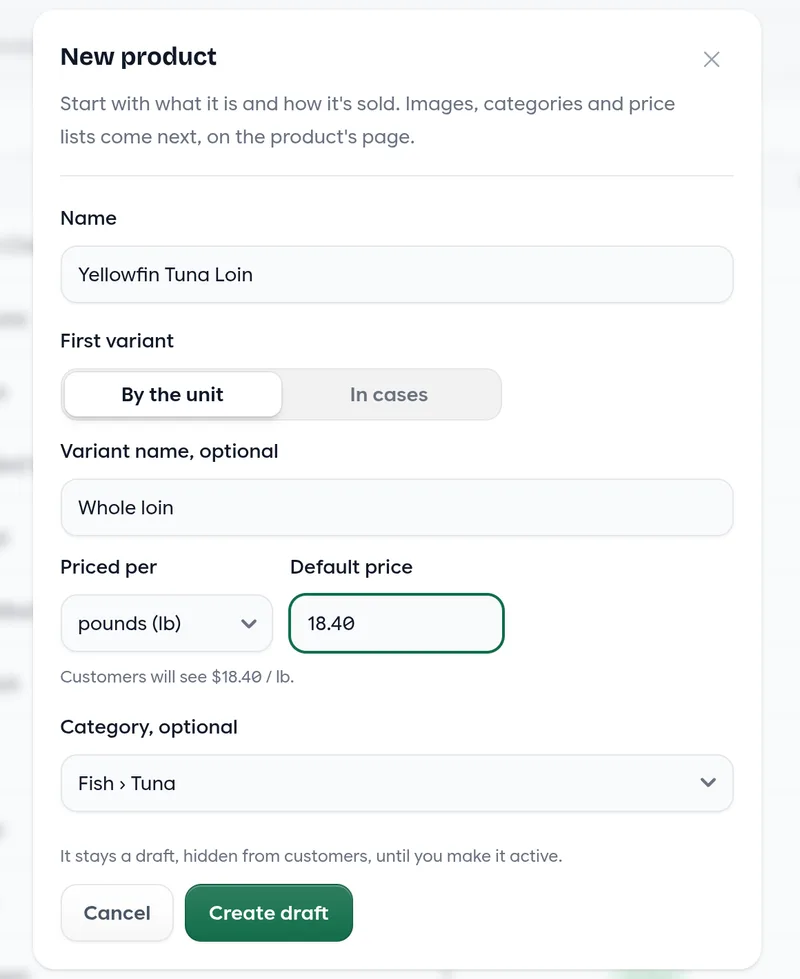
Nouveau produit dans la liste des produits ouvre une courte boîte de dialogue : le nom, la première variante (à l’unité ou en caisses), son prix et, si vous voulez, une catégorie. Créer le brouillon vous amène à la page du produit.
Un brouillon est caché des clients. Sa page liste ce qu’il reste avant qu’ils puissent le commander : le nommer et ajouter son mode de vente, choisir une catégorie, le tarifer sur une liste de prix, et ajouter une photo. Les clients ne voient que les produits qu’une liste de prix ou un prix client couvre, et c’est pourquoi le prix est sur la liste.
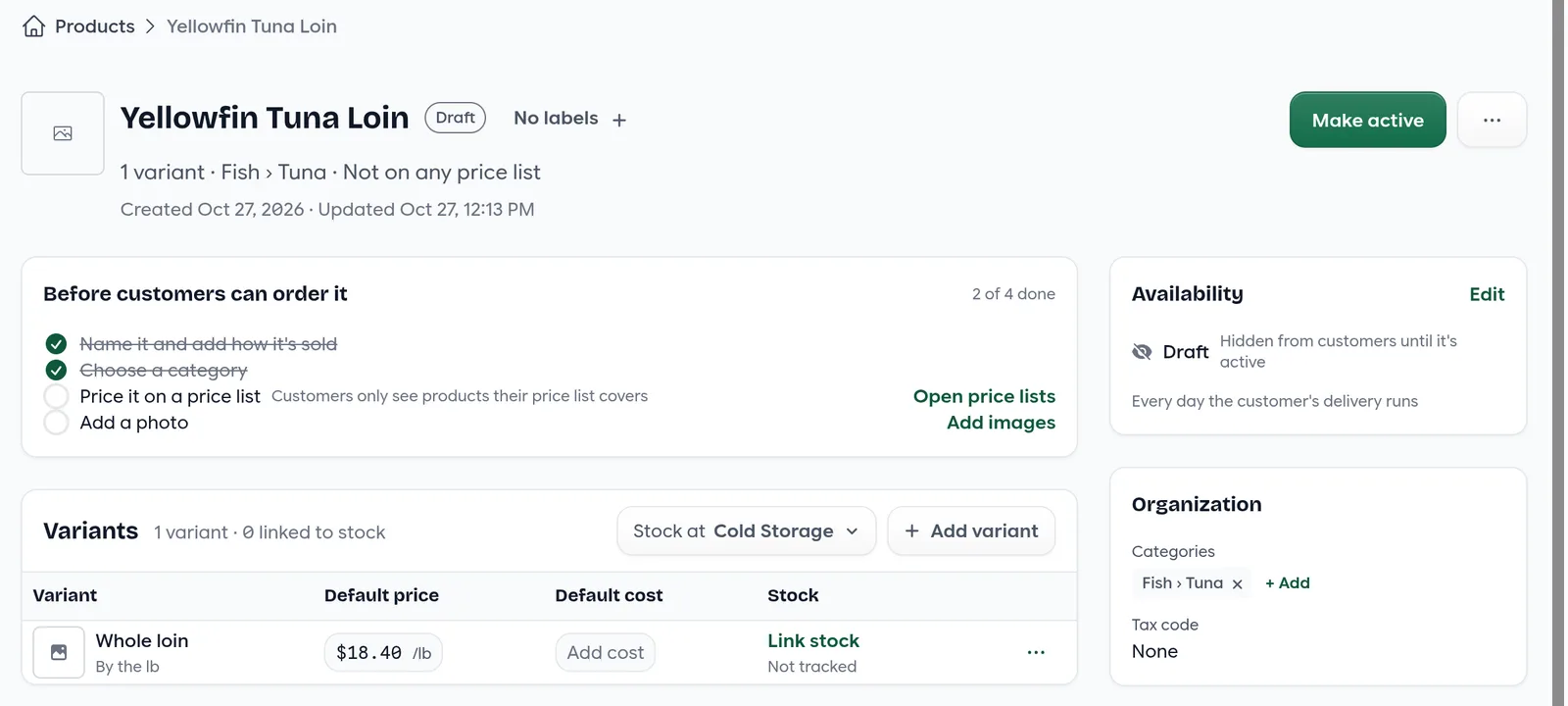
Nous avons ajouté la liste parce que, sur tous les comptes, un tiers des produits n’avait de prix sur aucune liste et sept sur dix n’avaient pas de photo.
Déjà mieux sur chaque compte
Une partie de ceci n’a pas attendu la nouvelle page. Depuis le 23 octobre, sur chaque compte et sur l’ancienne page aussi :
- Les nouvelles variantes restent en place. Ajouter une variante et enregistrer de nouveau ne la supprime plus pour la recréer.
- Retirer une variante l’archive au lieu de la supprimer, alors ses prix, ses commandes et ses liens d’intégration sont conservés.
- Ouvrir un produit est environ deux fois plus rapide.
- Le personnel en lecture seule peut ouvrir chaque produit. Les produits avec un code de taxe leur affichaient une erreur.
- Un enregistrement qui échoue ne change plus le coût du lot.
- Enregistrer sans changement n’écrit rien. Les applications connectées ne sont avisées que des variantes qui ont changé, et les variantes nouvelles ou retirées arrivent dans QuickBooks et Business Central comme articles nouveaux ou retirés.
- Les erreurs nous parviennent. Quand la page produit rencontre un problème, nous sommes avisés, pour que nous puissions le corriger.
Aide-mémoire
Clavier
| Touche | Où | Effet |
|---|---|---|
| Entrée | Modification d’un prix ou d’un coût | L’enregistre |
| Tab | Modification d’un prix ou d’un coût | Enregistre et ouvre le même champ de la variante suivante |
| Maj+Tab | Modification d’un prix ou d’un coût | Enregistre et ouvre le même champ de la variante précédente |
| Échap | Modification d’un prix ou d’un coût | Annule le changement |
| Cliquer ailleurs | Modification d’un prix ou d’un coût | L’enregistre |
| Échap | Dans un tiroir | Ferme un menu s’il est ouvert, sinon le tiroir |
Comment les clients commandent
| Choix | Ce que ça veut dire | Ce que les clients voient |
|---|---|---|
| À la livre | Tarifé à la livre. Les clients commandent n’importe quelle quantité. | 18,40 $ / lb |
| À la caisse, 1 caisse = 10 lb | Tarifé à la livre et commandé en caisses entières. Chaque caisse prend 10 lb de stock. | 196,00 $ / caisse, et (19,60 $ / lb) avec Afficher aussi aux clients le prix à la livre |
Archiver ou supprimer
| Archiver | Supprimer | |
|---|---|---|
| Boutique, paniers, nouvelles commandes | Caché | Disparu |
| Commandes et factures existantes | Inchangé | La ligne reste, par nom et prix, sans lien |
| Commandes permanentes | Continue de la commander jusqu’à ce que vous la retiriez | Continue de la commander, sans lien, jusqu’à ce que vous la retiriez |
| Listes de prix et prix clients | Conservés | Supprimés |
| QuickBooks et Business Central | Marqué inactif, ou bloqué | Liens retirés |
| Annuler | Restaurer | Impossible |
État du produit
| État | Ce que ça veut dire |
|---|---|
| Brouillon | Caché des clients. La page montre ce qu’il reste à faire, et Rendre actif. |
| Actif | Les clients peuvent le commander, si une liste de prix ou un prix client le couvre. Voir dans la boutique l’ouvre. |
| Archivé | Caché des clients. Restaurer le ramène. |
Où les choses ont déménagé
| Vous faisiez… | Maintenant |
|---|---|
| Appuyer sur Enregistrer en bas | Chaque changement s’enregistre seul |
| Changer l’état dans le formulaire | Rendre actif ou Restaurer dans l’en-tête ; ⋯ → Remettre en brouillon ou Archiver le produit |
| Mettre une variante à la corbeille, puis Enregistrer | Variante ⋯ → Retirer |
| Régler la taille de caisse et les unités masquées | Tiroir de la variante → Comment les clients commandent |
| Modifier le coût du lot sur la rangée | La page du stock, liée depuis le tiroir de la variante |
| Modifier les autres champs de la variante | Tiroir de la variante : quantité par défaut, délai, code à barres, champs personnalisés |
| Choisir une image de variante dans la rangée | Cliquez sur la miniature de la variante |
| Utiliser le sélecteur de catégories | Carte Organisation → + Ajouter |
| Lire la barre latérale des listes de prix | Carte Prix, avec les prix clients ; ⋯ → Prix récents |
| Remplir le formulaire de nouveau produit | Boîte de dialogue Nouveau produit, puis la page du brouillon |
Pour les développeurs
Les variantes ont maintenant un archived_at. Dans l’automatisation des flux de travail (MCP), variants_search laisse de côté les variantes archivées, à moins de passer include_archived, et trois outils suivent les règles de la boîte de dialogue : variants_archive, variants_restore et variants_delete, qui refuse une variante utilisée à moins que confirm_in_use soit défini, et refuse toujours une variante qui est la seule cible d’un frais ou d’un rabais.
Obtenir la nouvelle page
Nous activons la nouvelle page produit compte par compte. Si vous voulez qu’elle soit activée pour votre équipe, écrivez-nous à [email protected].
Nous aimerions savoir comment elle fonctionne pour vous, surtout si vous tenez un gros catalogue.