La page de commande est l’endroit où votre équipe passe la plus grande partie de sa journée, alors nous l’avons refaite autour d’une idée : la page où vous lisez une commande est la page où vous la modifiez. Cliquez sur une quantité, tapez, appuyez sur Entrée. Cette ligne s’enregistre, et rien d’autre sur la commande n’est touché.
Les captures d’écran montrent l’interface en anglais. Les libellés en gras sont ceux de l’interface en français.
Quoi de neuf
- Modification sur place. Les quantités et les prix changent directement sur la ligne. Il n’y a plus d’écran de modification à ouvrir, à faire défiler et à enregistrer.
- Chaque changement s’enregistre seul. Enregistrer une ligne ne touche que cette ligne, son stock et les totaux de la commande. Les grosses commandes s’enregistrent aussi vite que les petites.
- Un tiroir pour chaque partie de la commande. La ligne, le client, la livraison, les frais et les rabais, et les paiements ouvrent chacun leur tiroir, avec un aperçu de ce que le changement fera avant que vous l’enregistriez.
- Un mode cueillette pour l’entrepôt. La même commande, préparée pour la cueillette : ordre des tablettes, quantités cueillies, manquants signalés, prix masqués.
- Preuve de livraison. Des photos et une signature, consignées sur la commande.
- Les nouvelles commandes commencent sur la page de commande. Choisissez le client et vous composez la commande tout de suite. Rien ne part tant que vous ne l’avez pas passée.
- Elle fonctionne sur un téléphone. Les cartes de côté se replient en courts résumés, pour que la page soit utilisable en déplacement.
Pourquoi nous l’avons refaite
Sur l’ancienne page, changer quoi que ce soit voulait dire ouvrir un formulaire de modification à part qui contenait chaque ligne de la commande. Changer une quantité, enregistrer, et toute la commande était réécrite : chaque ligne réenregistrée, le stock revérifié pour chaque ligne, tout recalculé. Sur une commande typique de cinq lignes, vous ne le remarquiez pas. Sur une grosse, vous attendiez.
Au début d’octobre, nous avons mesuré ce que cela coûtait en production. Enregistrer une commande de 254 lignes prenait 26 secondes, même quand rien n’avait changé. Deux enregistrements de grosses commandes ont dépassé la limite de 60 secondes et ont été perdus. Chaque frappe dans le formulaire était aussi vérifiée avec le serveur, et sur les grosses commandes chacune prenait entre une et trois secondes.
Enregistrer une commande de 254 lignes
26 s
sur l’ancien formulaire, même sans rien changer
Enregistrements abandonnés
60 s
deux gros enregistrements ont atteint la limite de temps et ont été perdus
Une frappe sur une grosse commande
1 à 3 s
chaque touche était vérifiée avec le serveur avant que vous puissiez enregistrer
La solution n’était pas de rendre le gros enregistrement plus rapide. C’était d’arrêter de le faire : quand vous changez une chose, seule cette chose devrait être écrite.
Ce que touche le changement d’une quantité
Ancien formulaire
Nouvelle page de commande
Plus rapide là où ça comptait
La plupart des commandes sont petites (la moitié de toutes les commandes ont deux lignes ou moins), et les enregistrements de tous les jours étaient déjà rapides, environ un quart de seconde, et le sont encore. La différence se voit sur les grosses commandes et sur les enregistrements les plus lents, là où les gens attendaient vraiment.
Combien de temps prenait l’enregistrement d’un changement, en production
Secondes entre le clic sur enregistrer et l’enregistrement du changement, mesurées sur nos serveurs.
Enregistrement typique
médiane
1 enregistrement sur 20
95e centile
1 enregistrement sur 100
99e centile
Afficher les chiffres
| Enregistrement | Ancien formulaire | Nouvelle page de commande |
|---|---|---|
| Enregistrement typique (médiane) | 0.25 s | 0.27 s |
| 1 enregistrement sur 20 (95e centile) | 3.2 s | 0.68 s |
| 1 enregistrement sur 100 (99e centile) | 10.1 s | 1.1 s |
Sur l’ancien formulaire, 1 enregistrement sur 20 prenait plus de 3 secondes et 1 sur 100 prenait plus de 10. Sur la nouvelle page, 19 enregistrements de quantité sur 20 se terminent en moins de 0,7 seconde.
Changer une quantité sur une commande de 341 lignes
1,1 s
contre 26 s pour une commande de 254 lignes sur l’ancien formulaire
Travail de base de données pour ce changement
150
requêtes, contre 2 644, et ce nombre n’augmente plus avec la taille de la commande
Pages de commande qui prennent plus de 2 secondes à s’ouvrir
0
au cours des deux dernières semaines, contre plus d’une douzaine à la fin septembre et au début octobre
Ouvrir une commande est devenu plus rapide aussi : les 5 % de chargements de page les plus lents sont passés de 454 à 224 millisecondes. Cette partie vient d’un travail de performance livré à tous les comptes au début d’octobre, sur l’ancienne page comme sur la nouvelle.
Visite de la page
Tout ce qui concerne une commande tient sur une seule page : les articles à gauche, et une carte pour chaque partie de la commande à droite.
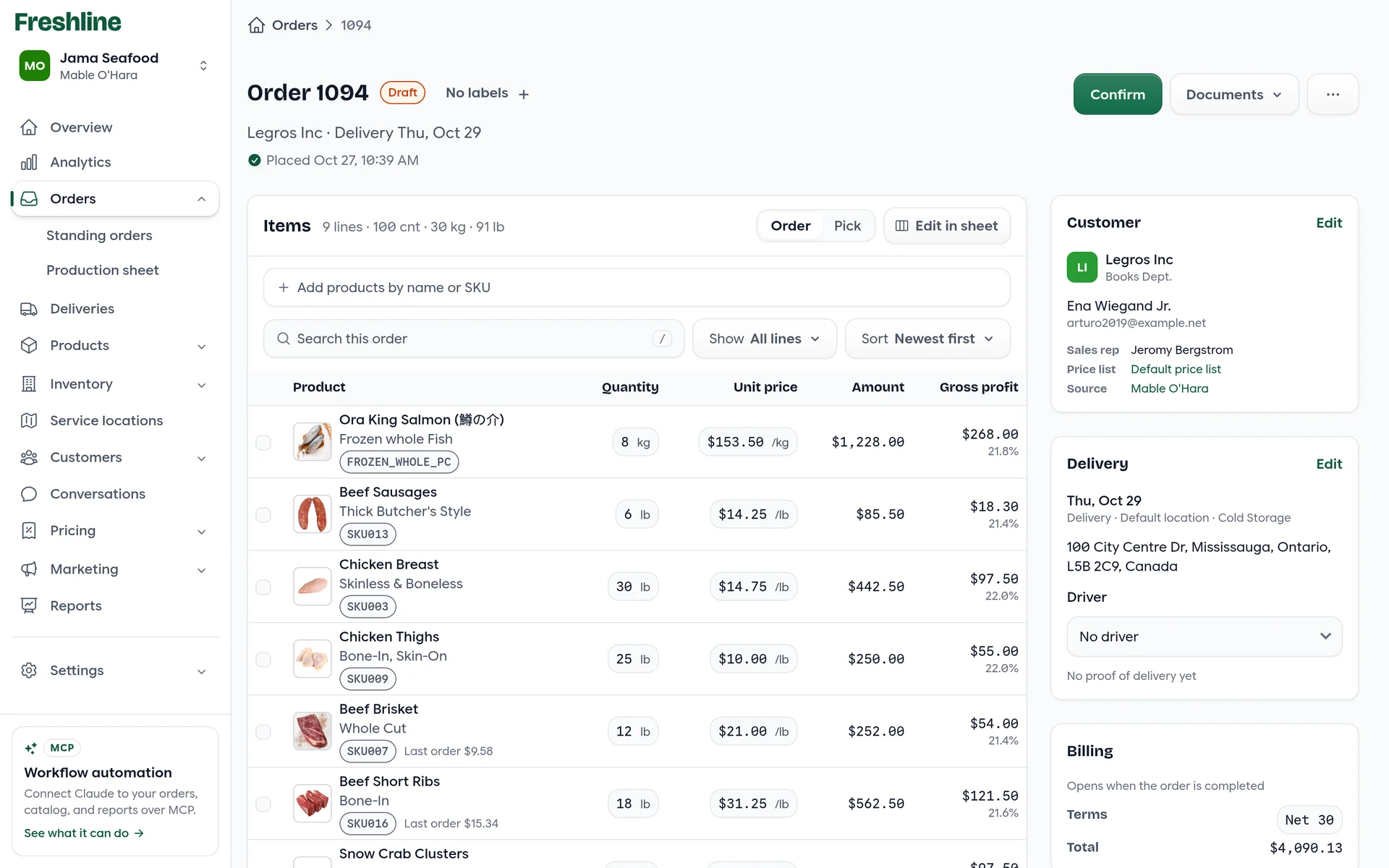
- 1Prochaine étape. Le seul bouton vert est toujours la prochaine chose à faire : Passer la commande, Confirmer ou Terminer. Les documents et les autres actions sont à côté.
- 2Commande ou Cueillette. Les mêmes articles, affichés pour le bureau ou pour l’entrepôt.
- 3Ajouter des produits. Recherchez par nom ou par SKU, avec les photos, les prix et le stock dans les résultats.
- 4Trouver une ligne. Recherchez, filtrez et triez une longue commande. Affichez « À traiter » pour voir les manquants et les reliquats.
- 5Modifier sur place. Cliquez sur une quantité ou un prix pour le changer. Cliquez sur le nom du produit pour ouvrir le tiroir de la ligne.
- 6Cartes avec tiroirs. Client, Livraison et Facturation ont chacune un Modifier qui ouvre un tiroir pour cette partie seulement. Les notes et les fichiers sont en dessous.
Ajouter des produits
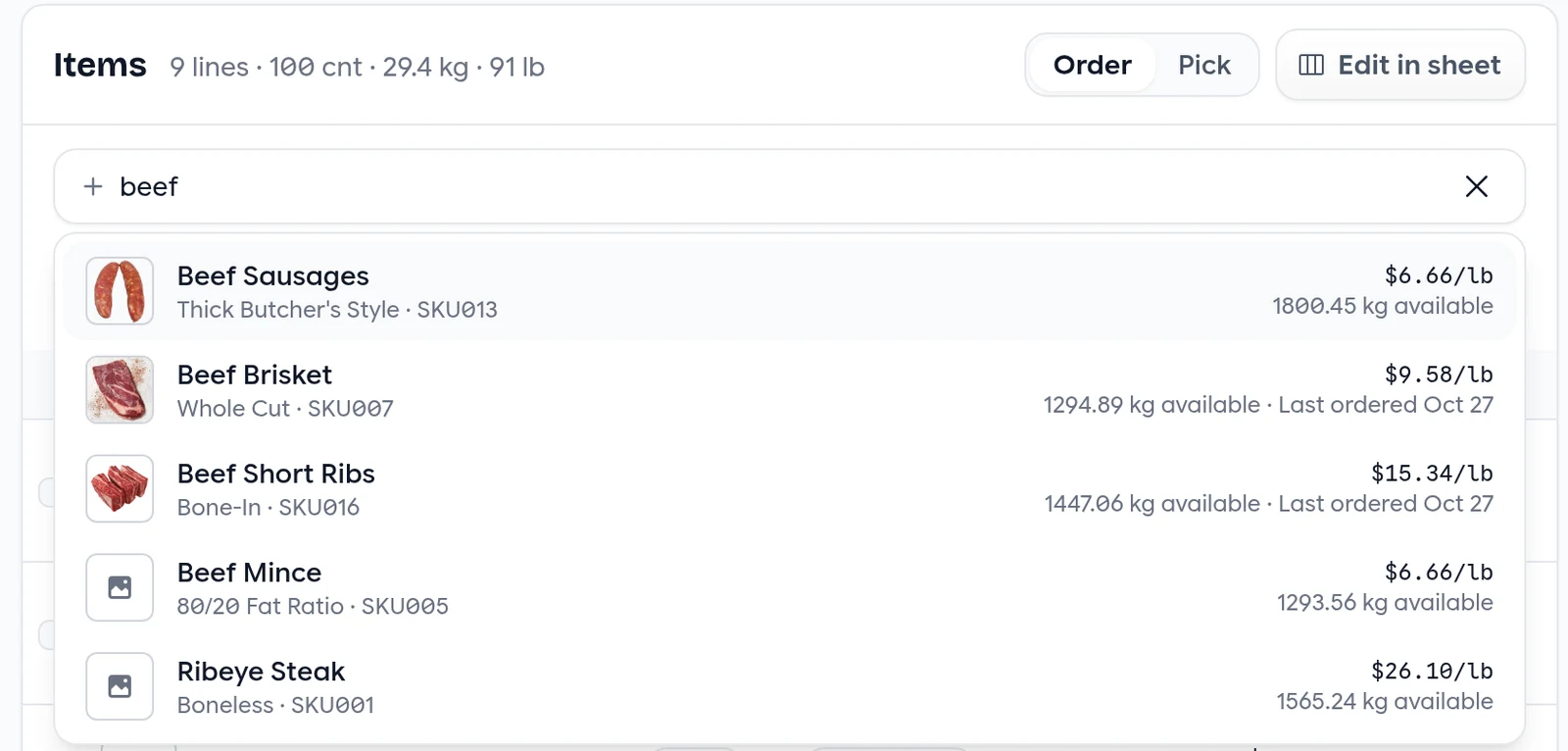
Commencez à taper dans Ajouter des produits par nom ou par SKU. Les résultats montrent la photo du produit, le prix de votre client, ce qui est en stock et la dernière fois qu’il l’a commandé. Appuyez sur Entrée pour ajouter le premier résultat, ou utilisez les flèches pour en choisir un autre. La quantité s’ouvre tout de suite, prête à taper. Quand vous cliquez dans la case vide, les produits récents et fréquents de votre client apparaissent en dessous, comme suggestions en un clic.
Modifier une ligne
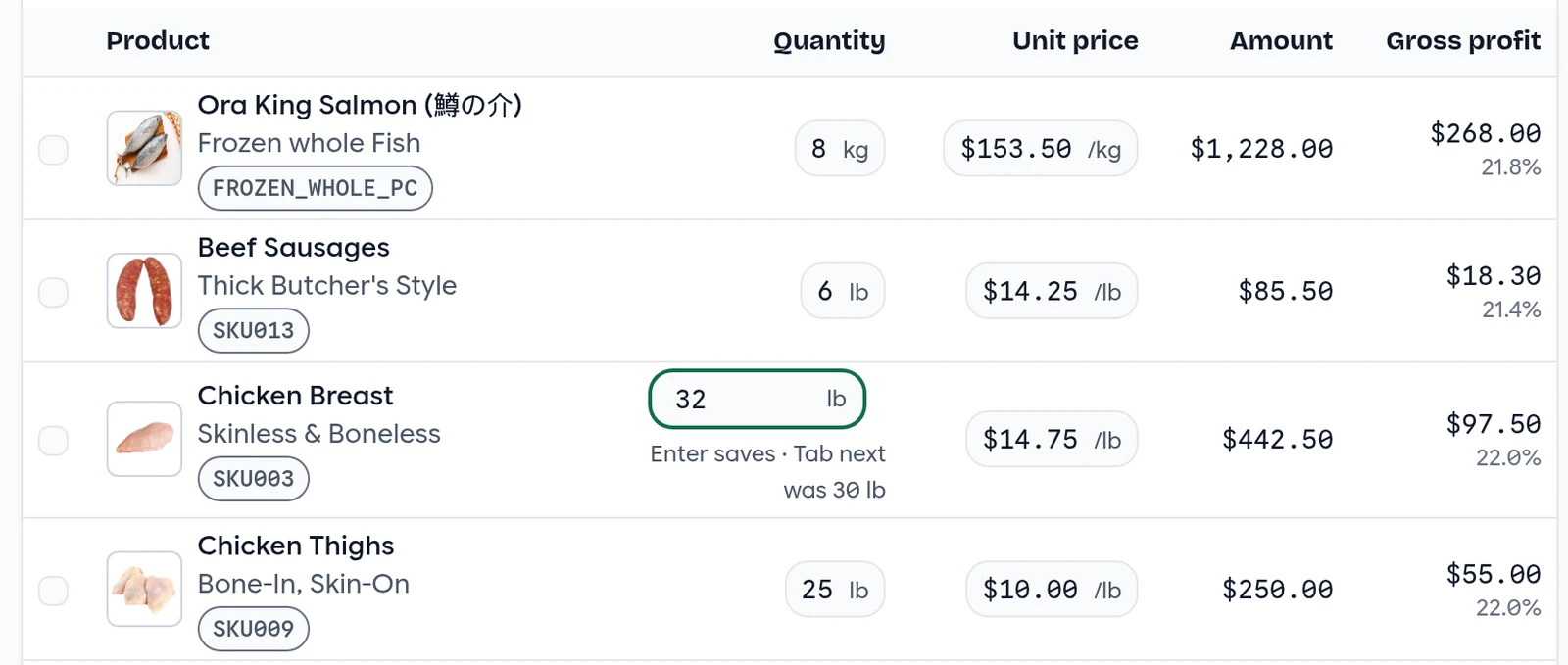
Cliquez sur une quantité ou un prix pour le modifier directement sur la ligne. Enter enregistre, Tab enregistre et passe au champ suivant, et Esc annule. La case montre ce qu’était la valeur, pour que vous voyiez ce que vous changez.
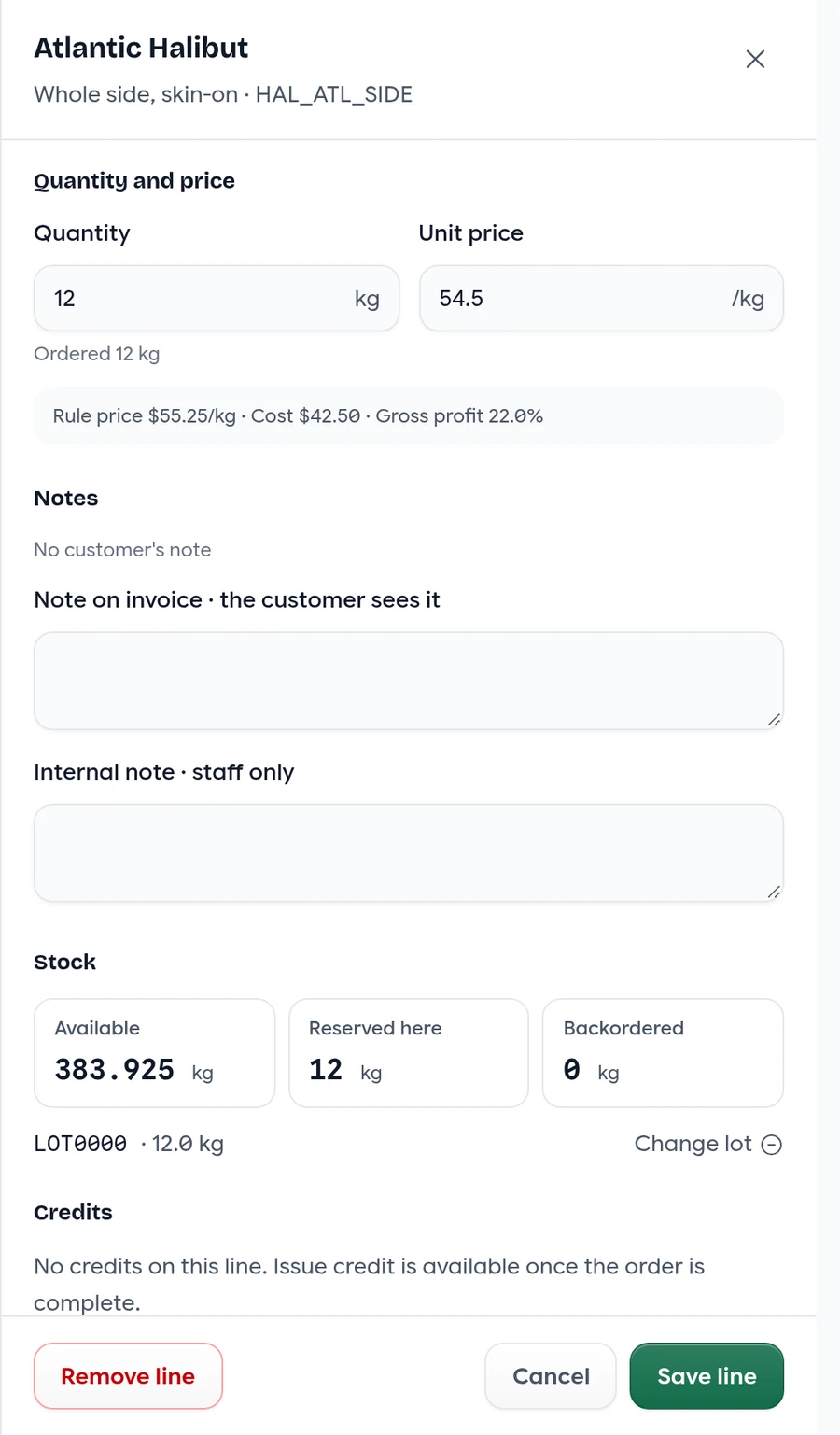
Pour tout le reste d’une ligne, cliquez sur le nom du produit pour ouvrir le tiroir de la ligne. Il contient la quantité et le prix, avec le prix de la liste de prix, le coût et la marge à côté, des notes pour le client et des notes pour votre équipe, le stock et le lot d’où il est réservé, et les crédits.
Client, livraison et facturation
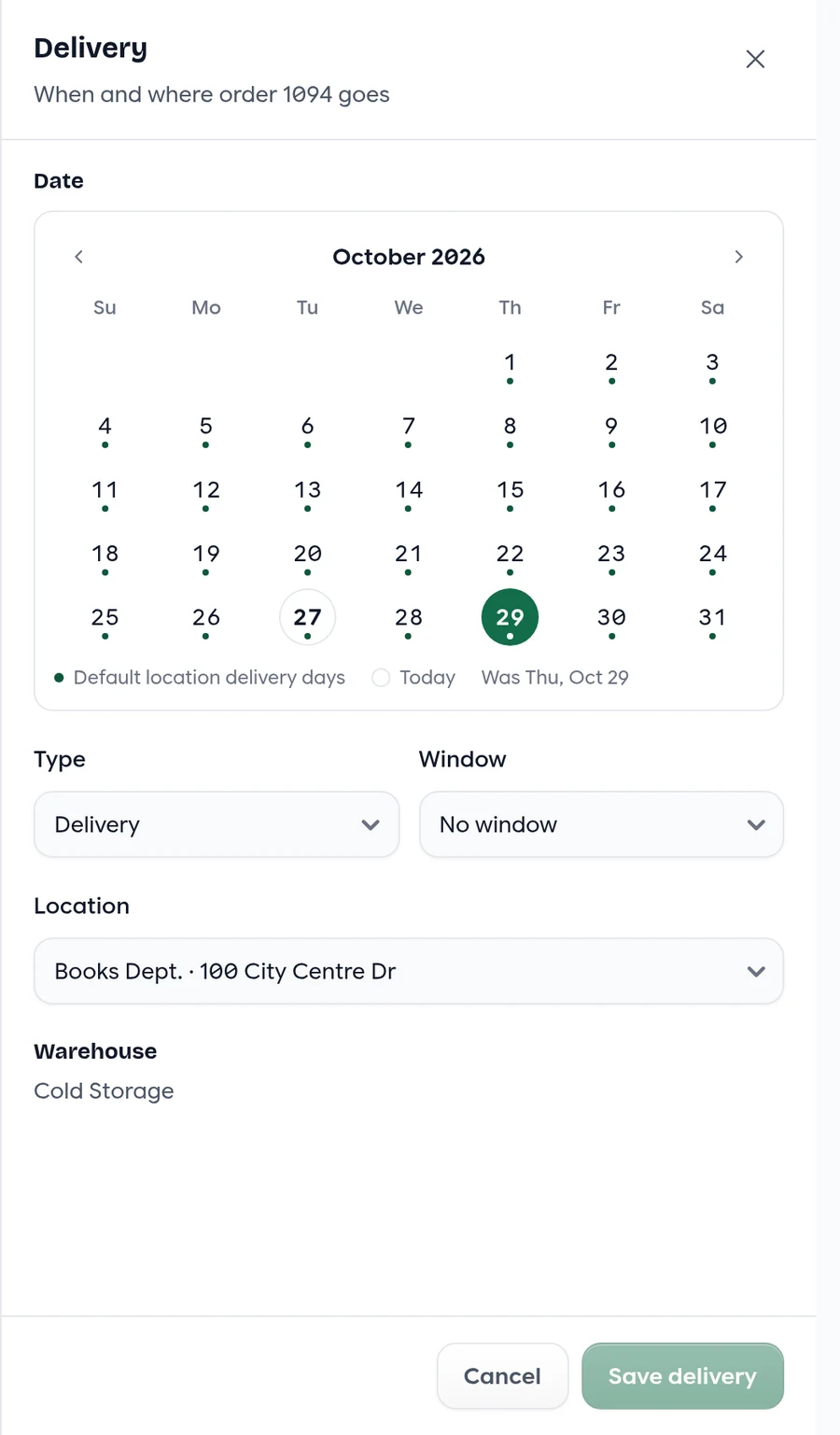
Chaque carte à droite a son propre tiroir. Le tiroir de livraison montre un calendrier où un point marque chacun des jours de livraison de l’emplacement et un anneau marque aujourd’hui. Vous pouvez quand même choisir n’importe quel autre jour quand un client a besoin d’une exception, et le tiroir vous dit quand un jour n’est pas à l’horaire. Avant d’enregistrer, il dit ce que le déplacement fera : revérifier le stock, recalculer le prix des lignes établies à partir du coût, recalculer les taxes ou rafraîchir ses frais.
Sous les articles, Ajouter un rabais et Modifier les frais ouvrent leur propre tiroir. Pour plusieurs changements à la fois, Modifier dans la feuille ouvre la commande (ou seulement les lignes que vous avez sélectionnées) dans une vue de feuille de calcul.
Si une ligne demande plus que ce que vous avez en stock, elle s’enregistre quand même. Ce qui est en stock est réservé, le reste est en reliquat, et la ligne affiche un badge Reliquat pour que vous puissiez l’ajuster.
Sur un téléphone
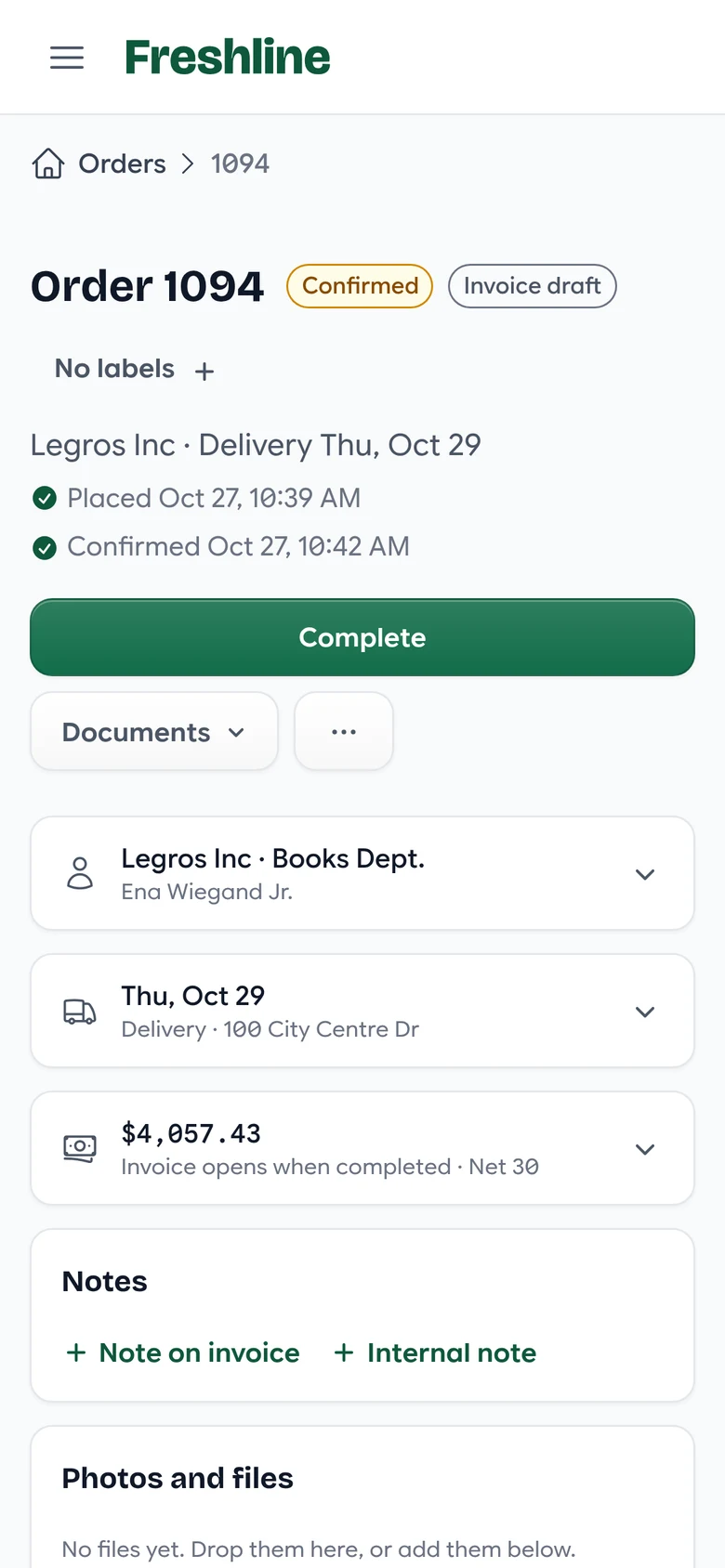
Sur un écran étroit, la prochaine étape reste en haut comme un bouton pleine largeur, et les cartes client, livraison et facturation se replient en résumés d’une ligne que vous pouvez toucher pour ouvrir. C’est la même page, pas une application à part, alors tout ce que vous pouvez faire à un bureau, vous pouvez le faire depuis un téléphone.
Démarrer une nouvelle commande
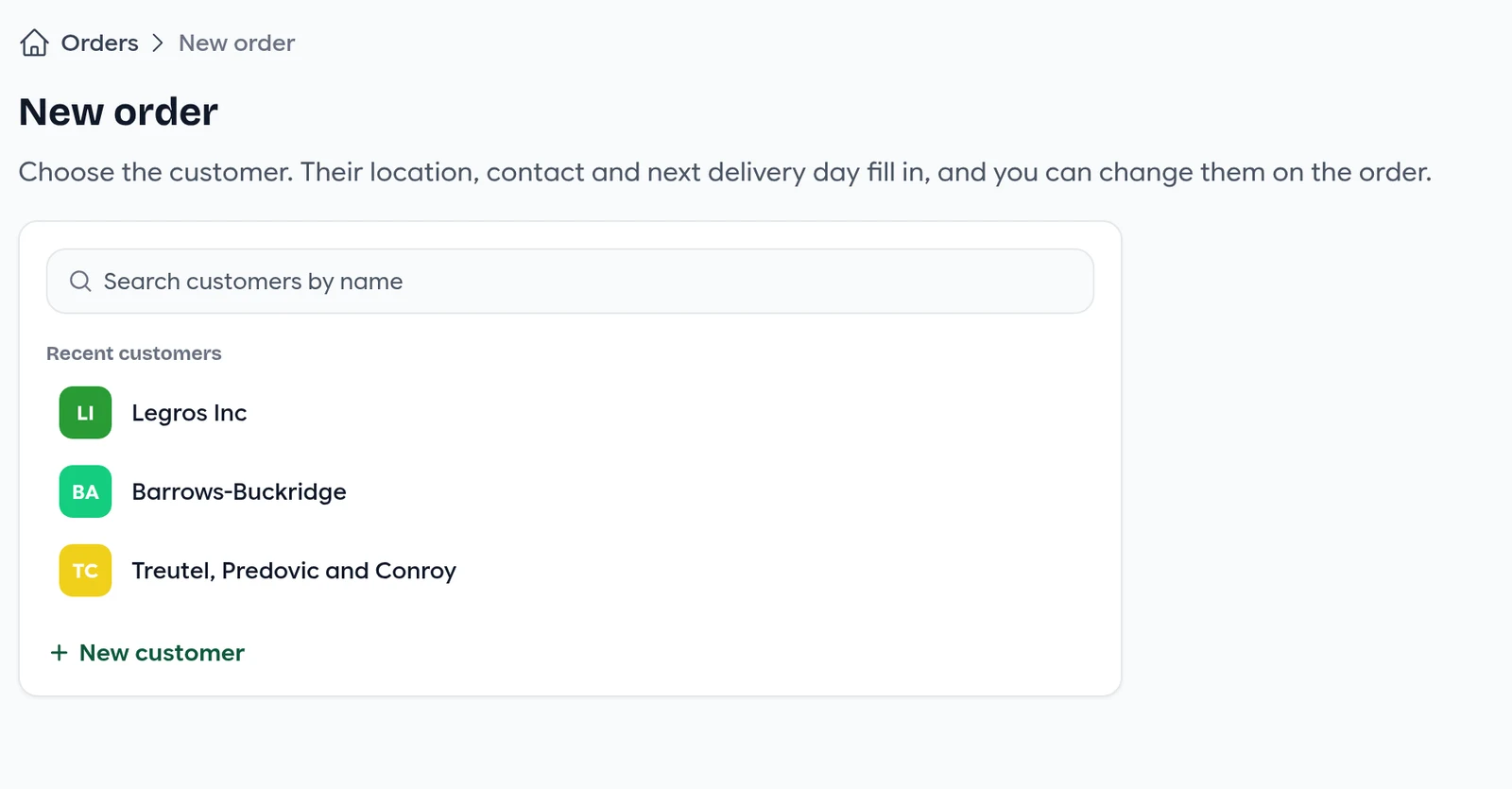
Nouvelle commande mène maintenant directement à la page de commande. Choisissez le client, et son emplacement, son contact et son prochain jour de livraison se remplissent pour vous. Vous pouvez changer n’importe lequel sur la commande.
Tant que vous ne l’avez pas passée, la commande affiche Pas encore passée. Vous pouvez ajouter des lignes, changer les prix et fixer la livraison, et personne n’est avisé, rien n’arrive à l’entrepôt et rien n’est facturé. Passer la commande l’envoie ; Abandonner la jette.

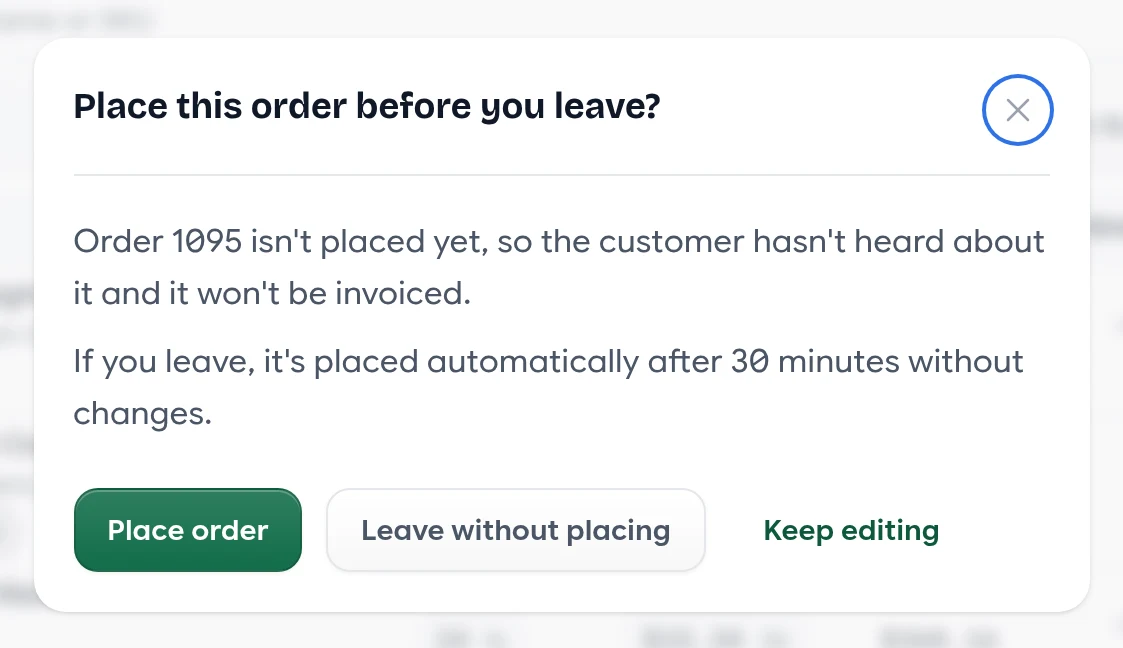
Si vous essayez de partir avant de la passer, la page demande d’abord. Et si une commande qui a des lignes reste non passée, elle est passée pour vous après 30 minutes sans changement, pour que rien ne soit oublié. Vous pouvez changer ce délai, ou le désactiver, sous Réglages → Boutique, dans la section Commandes.
Une seule page, du début à la livraison
- 1
Commencer
Choisissez le client. La commande affiche Pas encore passée.
- 2
Composer
Ajoutez des lignes. Personne n’est encore avisé.
- 3
Passer
Votre client et votre équipe en sont informés.
- 4
Confirmer
L’entrepôt la cueille en mode cueillette.
- 5
Terminer
La facture s’ouvre.
- 6
Livrer
Consignez des photos et une signature.
Cueillette et livraison
Passez les articles à Cueillette et la même commande est préparée pour l’entrepôt. Les lignes montrent leur lot et leur tablette, et les prix, le coût et le profit sont masqués. Entrez ce qui a été cueilli ligne par ligne, ou utilisez Remplir le reste comme commandé. Tout écart de cueillette est signalé sur la ligne, et une barre de progression montre ce qui est fait.
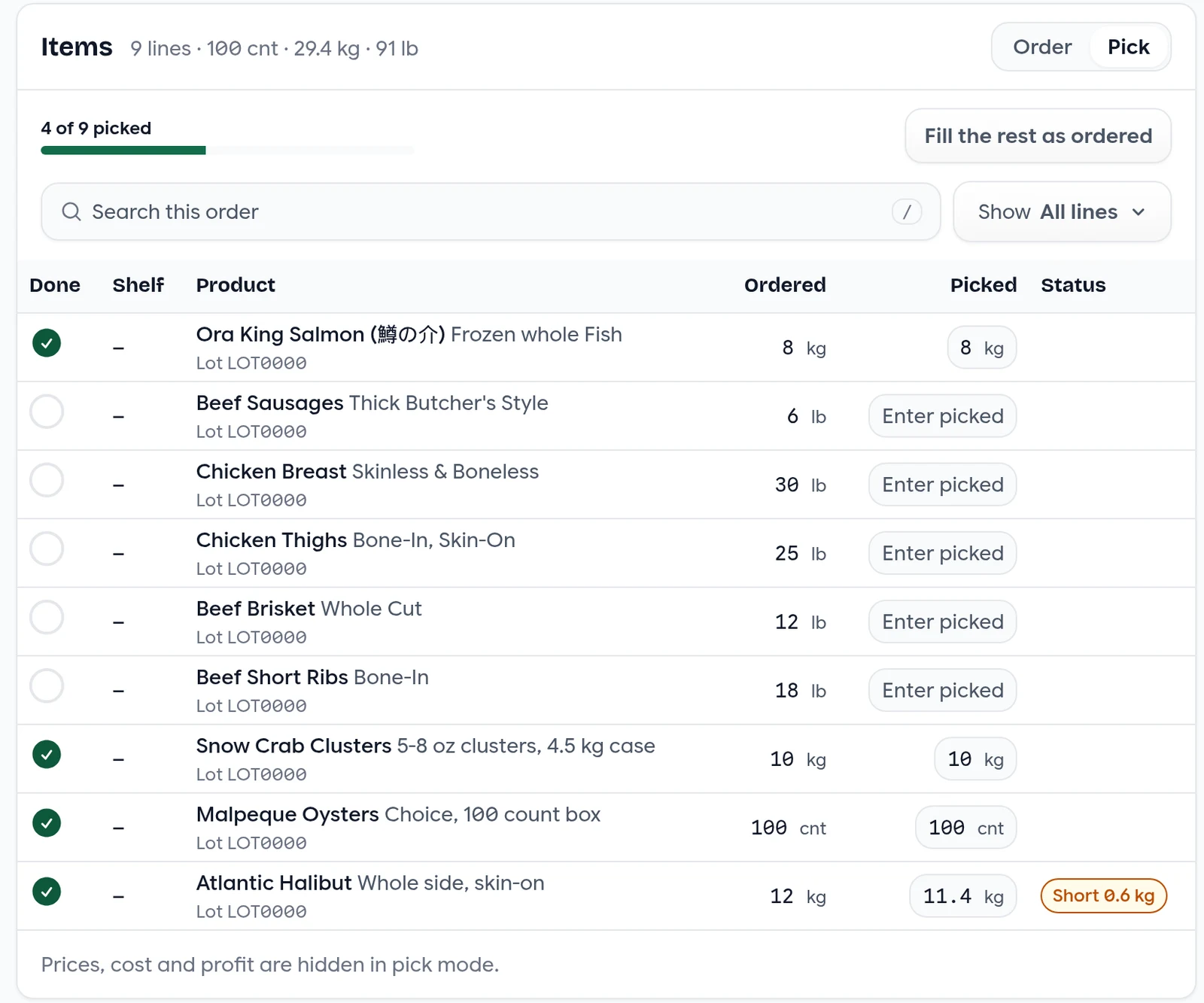
Le personnel d’entrepôt ouvre les commandes en mode cueillette seulement. Il voit quoi cueillir, pas ce que ça coûte.
Quand la commande arrive, Preuve de livraison sur la carte Livraison consigne des photos et une signature, puis indique qu’elle est livrée. Sur un téléphone ou une tablette, Prendre une photo ouvre l’appareil photo. Assignez le chauffeur depuis la même carte.
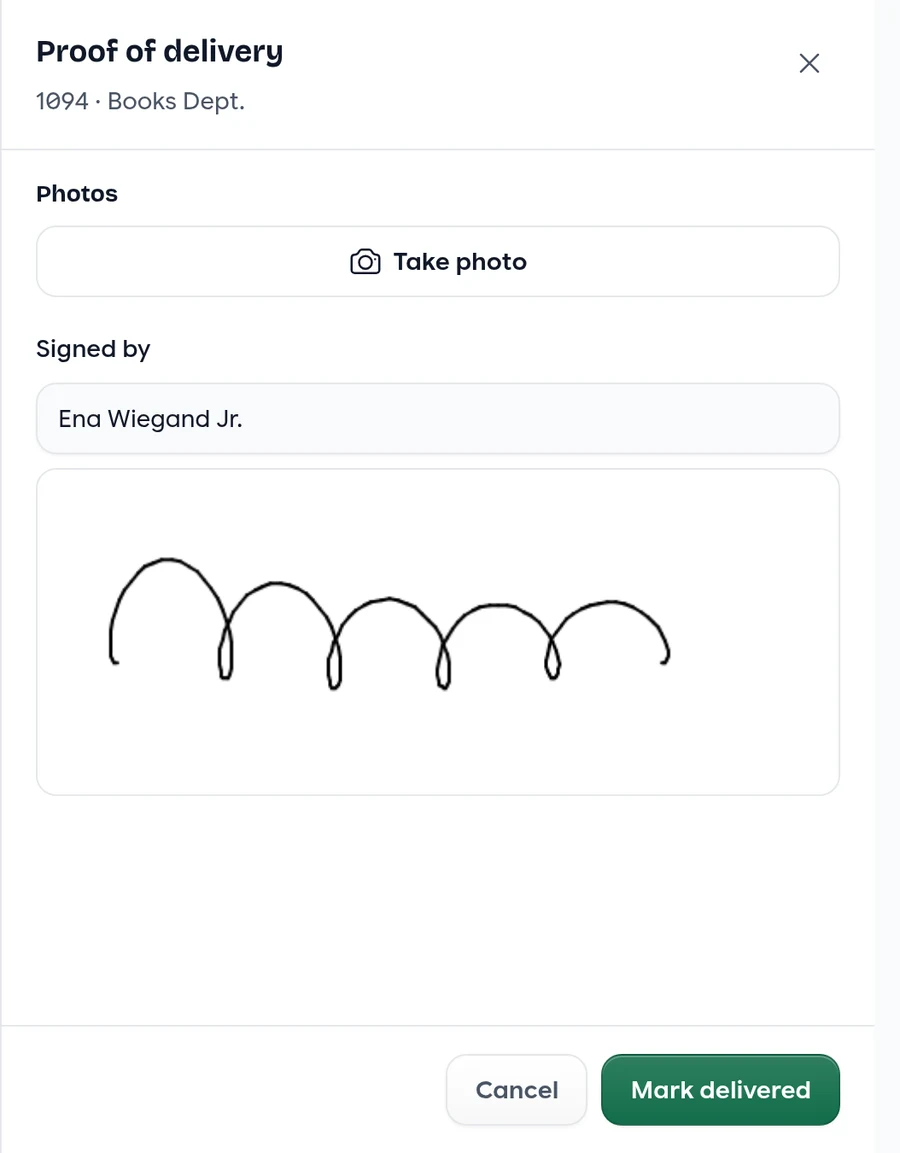
Les photos sont conservées avec la commande, à côté des autres fichiers, et vous choisissez si votre client peut voir chacune. Le personnel de livraison ouvre les livraisons qui lui sont assignées et y consigne la preuve de livraison, sans voir les prix.
Aide-mémoire
Clavier
| Touche | Où | Ce qu’elle fait |
|---|---|---|
| Enter | Modification d’une quantité ou d’un prix | Enregistre cette ligne |
| Tab | Modification d’une quantité ou d’un prix | Enregistre et passe au champ suivant |
| Esc | Modification de n’importe quoi | Annule le changement |
| / | N’importe où sur la commande | Va à Rechercher dans cette commande |
| ↑ ↓ Enter | Résultats d’Ajouter des produits | Choisit un résultat et l’ajoute |
| Tab / Shift+Tab | Mode cueillette | Enregistre la quantité cueillie et passe à la ligne suivante ou précédente |
État de la commande
| État | Ce que ça veut dire |
|---|---|
| Pas encore passée | Vous la composez encore. Personne n’a été avisé, et elle ne sera ni cueillie ni facturée. |
| Brouillon | Passée. Si vous utilisez une fenêtre de brouillon, elle s’ouvre d’elle-même à la fin de la fenêtre. |
| Ouverte | Passée et en attente de confirmation. |
| Confirmée | Prête pour la cueillette à l’entrepôt. |
| Terminée | Finie. La facture est ouverte. |
| Annulée | Annulée. Elle reste au dossier. |
Badges de ligne
| Badge | Ce que ça veut dire |
|---|---|
| Manquant | On a cueilli moins que la quantité commandée. Le badge indique de combien. |
| Reliquat | Il n’y avait pas assez de stock, alors une partie de la ligne est en reliquat. |
| Rupture de stock | Aucun de ce produit n’est disponible. |
| Crédité | Un crédit a été émis sur cette ligne. |
Où les choses ont déménagé
| Avant, vous… | Maintenant |
|---|---|
| Ouvrir Modifier pour changer une quantité ou un prix | Cliquez dessus sur la ligne |
| Changer le contact dans le formulaire | Carte Client → Modifier |
| Changer la date, la fenêtre ou l’emplacement | Carte Livraison → Modifier |
| Ajouter des frais ou des rabais dans le formulaire | Ajouter un rabais ou Modifier les frais sous les articles |
| Modifier plusieurs lignes à la fois | Modifier dans la feuille |
| Recueillir une signature | Preuve de livraison sur la carte Livraison |
| Utiliser l’ancien formulaire | Toujours dans ⋯ → Ouvrir l’ancien formulaire, pour l’instant |
Réglages
| Réglage | Où | Valeur par défaut |
|---|---|---|
| Passer les commandes non passées après (minutes) | Réglages → Boutique, section Commandes | 30 minutes. Mettez 0 pour désactiver le passage automatique. |
Obtenir la nouvelle page
Nous activons la nouvelle page de commande compte par compte. Un premier groupe de distributeurs l’utilise déjà au quotidien, et le personnel d’entrepôt et de livraison l’a partout. Si vous voulez qu’elle soit activée pour votre équipe, écrivez-nous à [email protected].
Nous aimerions savoir comment elle fonctionne pour vous, surtout sur vos plus grosses commandes.