Bien des clients commandent encore par courriel : quelques lignes tapées sur un téléphone, un bon de commande de leur système, une photo de la liste sur la porte de la chambre froide. Quelqu’un de votre équipe lit chacune et la saisit de nouveau. Les commandes par courriel donnent à votre magasin une adresse de commande. Freshline lit ce qui arrive, l’associe à vos clients, à vos produits et à vos unités, et vous le présente comme une commande à vérifier. Un clic en fait un brouillon de commande.
Les captures d’écran montrent l’interface en anglais. Les libellés en gras sont ceux de l’interface en français.
Quoi de neuf
- Une adresse de commande pour votre magasin et, pour les clients qui commandent depuis une boîte partagée ou automatisée, une adresse à eux.
- Il lit ce que les clients envoient vraiment : le courriel lui-même, les PDF, les fichiers Excel et CSV, les documents Word, et les photos ou numérisations d’une liste manuscrite.
- Les clients, les emplacements et les dates sont remplis à partir de qui l’a envoyé et de ce qu’il dit. « jeudi » veut dire jeudi qui vient.
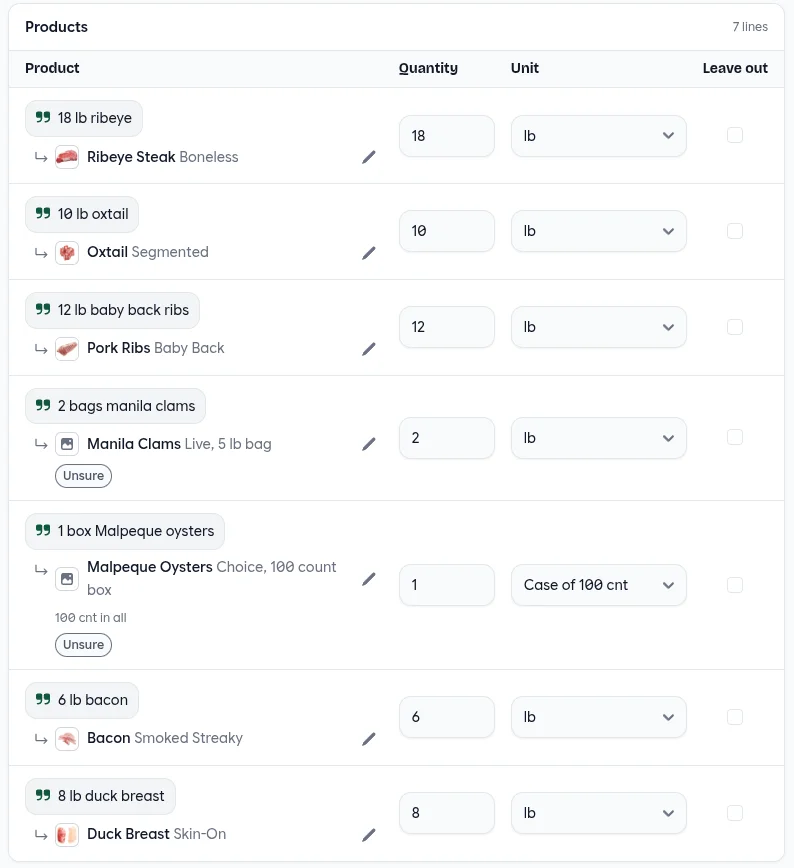
- Chaque ligne montre sa source. Les mots du client se trouvent au-dessus du produit auquel ils ont été associés, pour que vous vérifiiez une association d’un coup d’œil.
- Les unités et les caisses sont calculées pour vous. « 3 bags » de crevettes vendues en sacs de 2 lb se lit comme 3 caisses, 6 lb en tout, et une unité incertaine est signalée.
- Il vous dit ce dont il n’est pas sûr, ligne par ligne, et dit pourquoi une commande demande un coup d’œil.
- Il apprend les mots de vos clients. Une fois que vous avez confirmé que « baby back ribs » veut dire vos Pork Ribs, il les trouve tout de suite la prochaine fois.
- Rien n’est commandé sans vous. Chaque commande attend que quelqu’un clique sur Créer le brouillon de commande.
Comment ça fonctionne
Freshline utilise l’IA pour lire le courriel et ses pièces jointes, comme le ferait une personne de votre comptoir des commandes : ce qui est demandé, en quelle quantité, pour quand et où. Il lit d’abord sans regarder votre catalogue, puis associe ce qu’il a lu à vos clients et à vos produits, et vérifie chaque ligne par rapport aux prix du client.
D’un courriel à un brouillon de commande
Un client envoie un courriel à votre adresse de commande. Il s’affiche tout de suite en haut de Commandes par courriel, et la lecture commence.
- 1
Filtré
Les réponses automatiques, les courriels rejetés, le pourriel et les messages envoyés depuis l’adresse de commande elle-même sont mis de côté.
La boîte afficheVérification du courriel
- 2
Expéditeur trouvé
L’adresse propre du client, le courriel d’un contact, ou un membre de votre personnel qui le transfère.
La boîte afficheRecherche de l’expéditeur
- 3
Pièces jointes ouvertes
Les PDF, les feuilles de calcul, les documents Word et les photos sont convertis en texte ou lus comme des images.
La boîte afficheOuverture des pièces jointes
- 4
Commande lue
Ce qui est demandé : les produits, les quantités, les unités, la date, la destination, un numéro de bon de commande et des notes.
La boîte afficheLecture de la commande
- 5
Associé
Chaque ligne est associée à un produit et à une unité que le client peut acheter, puis vérifiée par rapport à ses prix.
La boîte afficheAssociation des produits
Elle attend sous À vérifier. Vous la vérifiez, corrigez ce qui est signalé et cliquez sur Créer le brouillon de commande.
Les prix ne viennent jamais du courriel. Chaque ligne est tarifée à partir de vos listes de prix, exactement comme si vous l’aviez ajoutée vous-même à la commande. Un prix écrit dans le courriel sert seulement à distinguer deux formats du même produit.
Votre adresse de commande
L’adresse de votre magasin se trouve sous Réglages → Commandes par courriel, et en haut de la page Commandes par courriel. C’est le nom court de votre magasin à freshlinestore.com, et elle ne change pas si vous renommez votre magasin. Donnez-la aux clients, mettez-la sur votre guide de commande, ou faites envoyer les bons de commande d’un système d’achat à cette adresse.
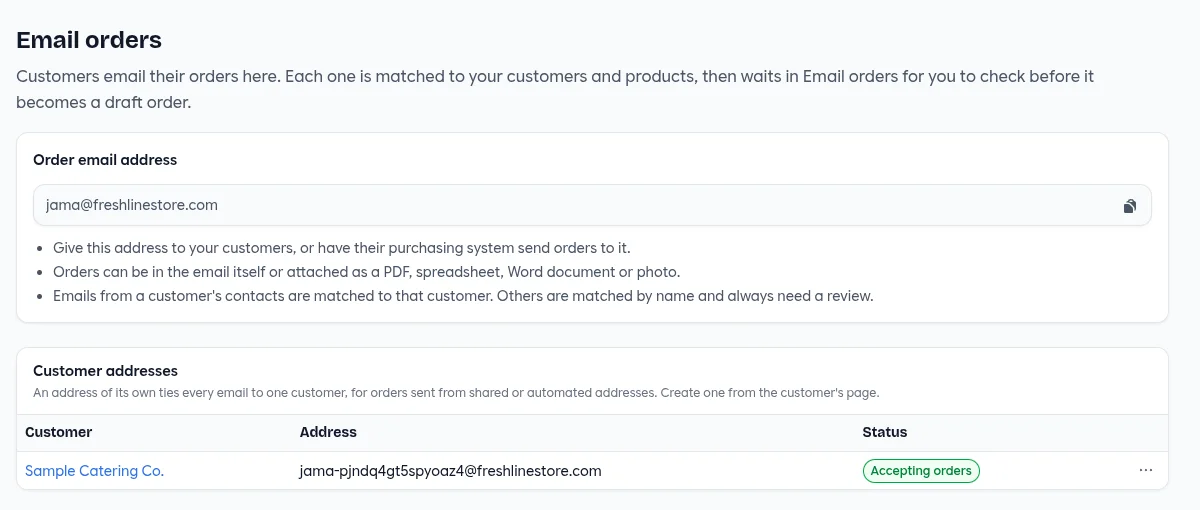
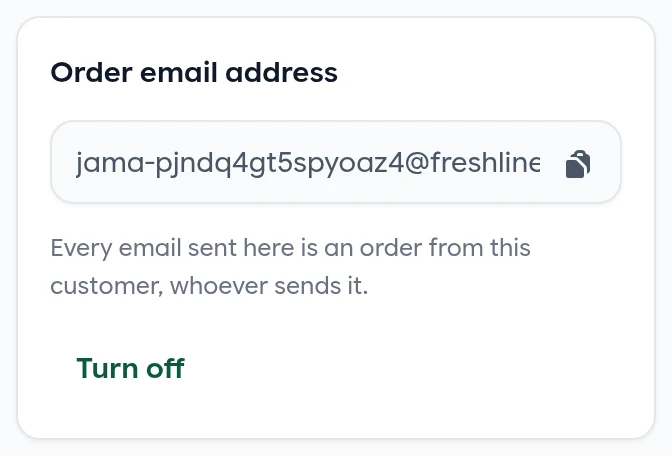
Les courriels des contacts d’un client sont associés à ce client par leur adresse courriel. Cela ne fonctionne pas quand les commandes viennent d’une boîte partagée ou d’une adresse sans réponse, comme celle d’un système d’achat. Pour ces clients, Créer une adresse sur la page du client leur donne une adresse à eux. Chaque courriel envoyé à cette adresse est une commande de ce client, peu importe qui l’envoie.
Les adresses de client sont difficiles à deviner, et Désactiver empêche l’une d’elles d’accepter des commandes. Une adresse désactivée ne peut pas être réactivée, donc elle ne se met jamais à acheminer des commandes vers quelqu’un d’autre.
La boîte de réception
Commandes par courriel dans la barre latérale fonctionne comme un logiciel de courriel. Le compteur à côté, c’est ce qui attend une vérification. Les courriels apparaissent dès qu’ils arrivent, montrent où en est la lecture, et se mettent à jour tout seuls quand c’est terminé.
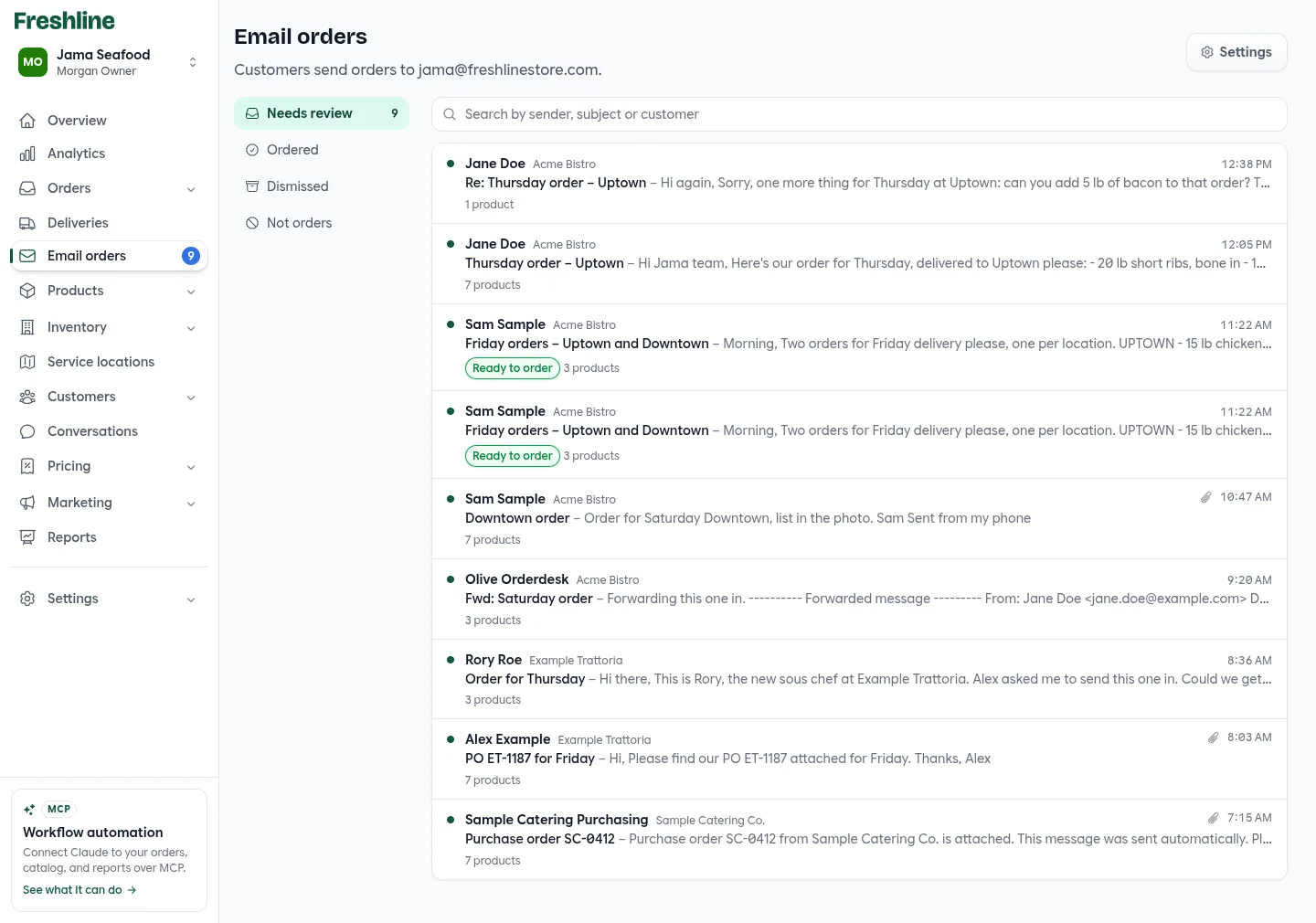

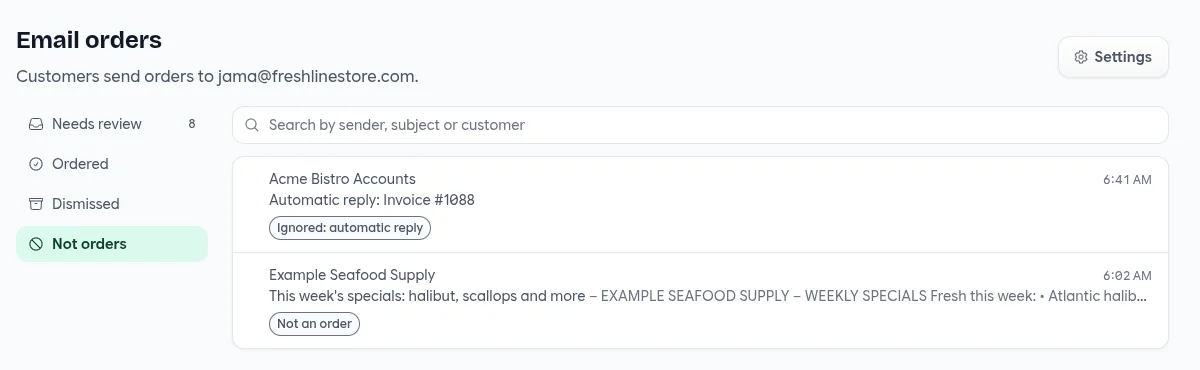
La recherche trouve les courriels par expéditeur, objet ou client. Prêt à commander marque une commande lue avec une pleine confiance, sans rien de manquant ni de deviné. Les courriels qui ne contenaient pas de commande vont dans Pas des commandes, avec la raison.
Vérifier une commande
Ouvrez une commande et vous la voyez telle qu’elle sera créée, avec le courriel d’origine à côté. Tout sur la page peut être modifié, et chaque modification est enregistrée à mesure que vous la faites.
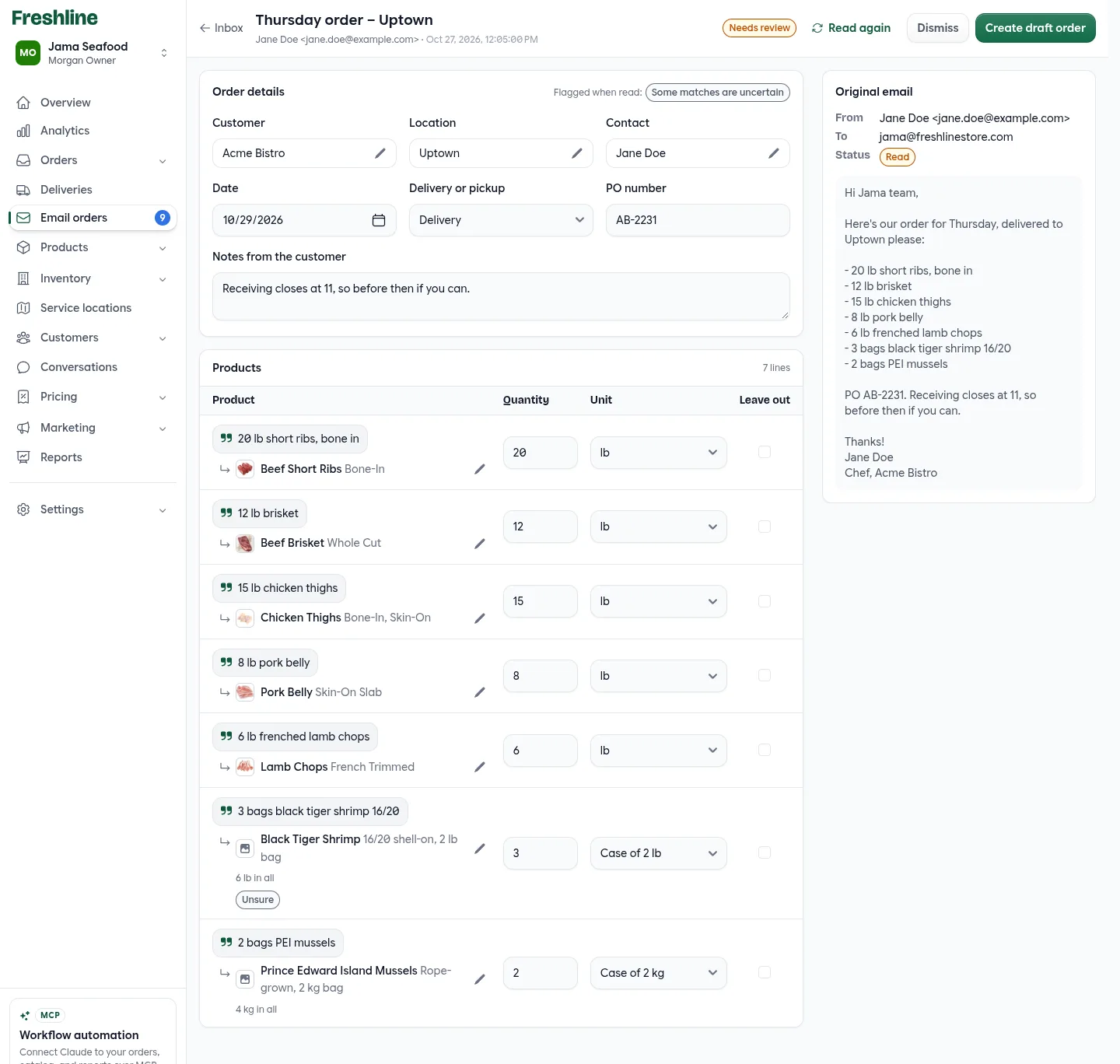
- 1Pourquoi un coup d’œil. Les raisons pour lesquelles elle n’a pas été marquée Prêt à commander. Ici, deux associations sont incertaines.
- 2Client, emplacement et contact. Renseignés à partir de l’expéditeur et du courriel. Cliquez l’un d’eux pour en choisir un autre.
- 3Date, livraison et BC. La date demandée par le client, livraison ou ramassage, le numéro de BC et les notes pour vous.
- 4Les mots du client. Chaque ligne commence par ce que disait le courriel, en citation.
- 5Ce qui a été associé. Le produit et la variante associés. Le crayon ouvre le sélecteur de produit.
- 6Quantité et unité. À l’unité ou à la caisse. Une caisse montre le total : 6 lb en tout.
- 7Incertain. Associé, mais pas avec une pleine confiance. Vérifiez le produit et l’unité avant de créer la commande.
- 8Courriel d’origine. Le courriel tel qu’il est arrivé, avec ses pièces jointes à ouvrir. Il reste visible quand vous faites défiler.
- 9Créer le brouillon de commande. Crée la commande une fois que rien ne la bloque. Écarter met plutôt le courriel de côté.
Corriger une ligne
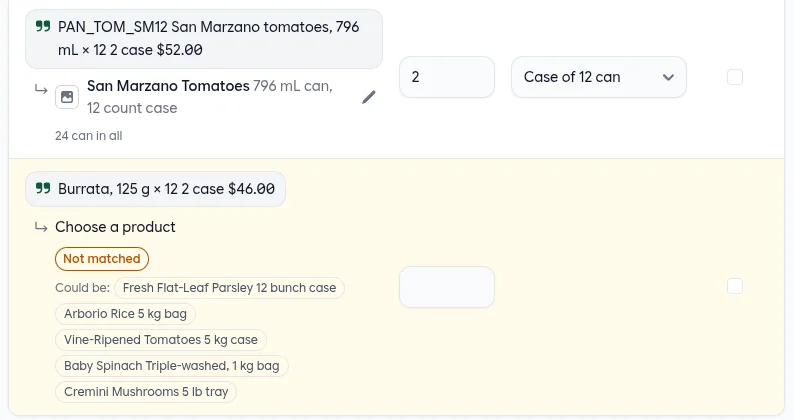
Changez la quantité ou l’unité directement sur la ligne, ou cliquez le crayon pour choisir un autre produit. Cochez Laisser de côté pour sauter une ligne sans la supprimer. Quand rien dans votre catalogue ne convient, la ligne est en surbrillance et le dit. Quelques produits qui s’en approchaient le plus sont proposés sous Pourrait être, un clic chacun.
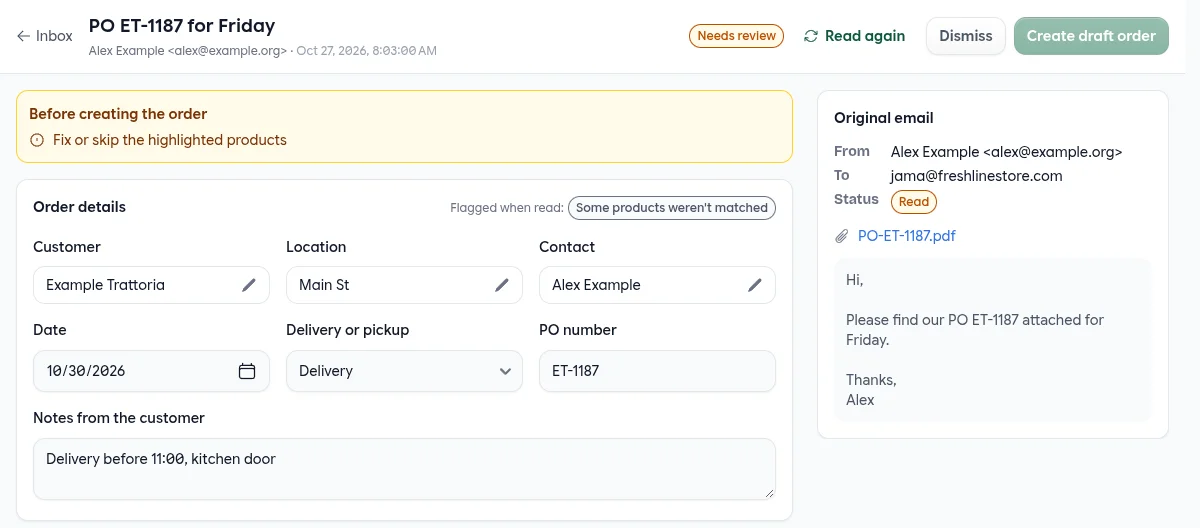
Avant de créer la commande
Créer le brouillon de commande reste désactivé tant que la commande n’a pas de client, d’emplacement, de date, de livraison ou de ramassage, et d’au moins un produit, et que chaque ligne en surbrillance n’est pas corrigée ou laissée de côté. Un encadré jaune en haut dit ce qu’il reste.
S’il n’y a pas assez de stock quand vous créez la commande, rien n’est créé. Les lignes qui manquaient sont marquées avec ce qu’il reste, y compris quand plusieurs lignes puisent dans le même stock.
Un courriel, plusieurs commandes
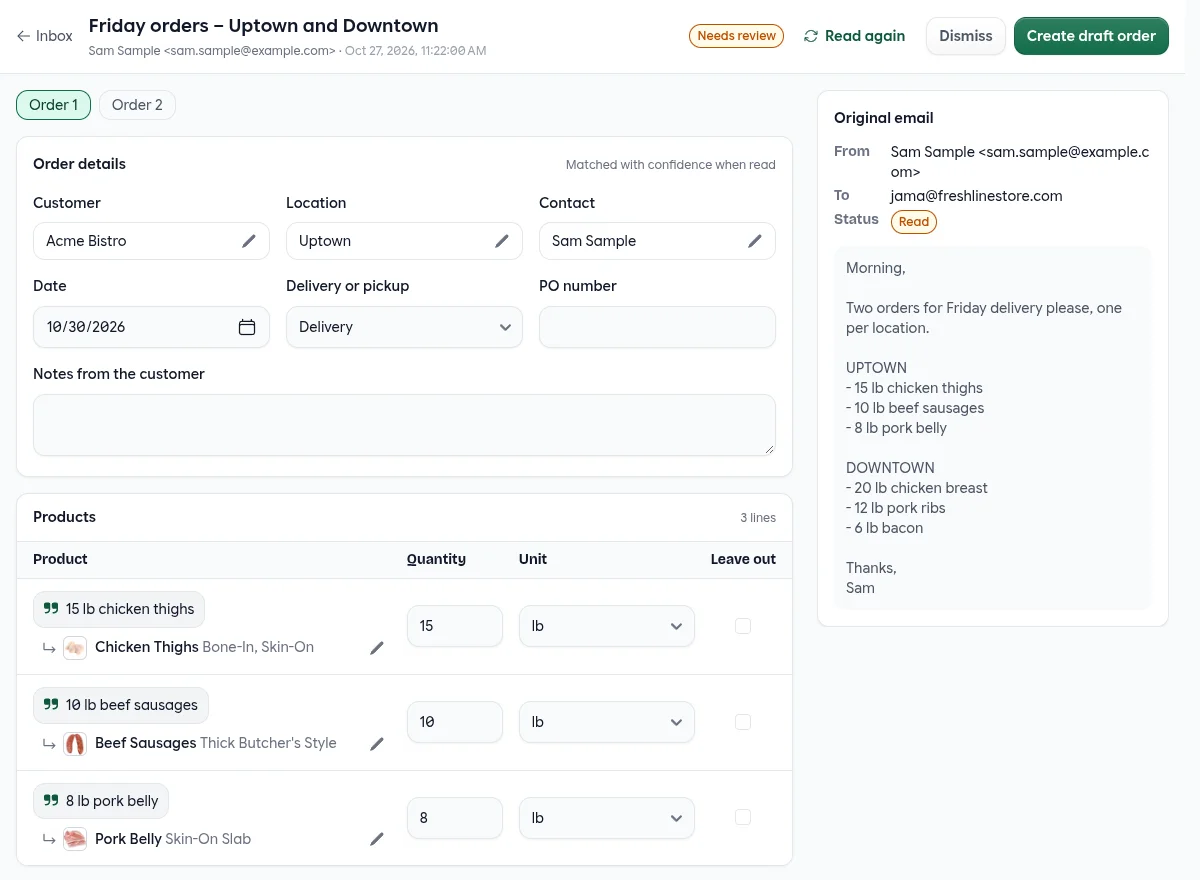
Un courriel avec des commandes pour deux emplacements, ou deux jours, devient une commande pour chacun. Elles sont côte à côte comme Commande 1 et Commande 2, et chacune est vérifiée et créée séparément.
Après l’avoir créée
La commande est créée comme brouillon, avec les produits tarifés à partir de vos listes de prix. Aucun courriel n’est envoyé à votre client ; confirmez-la quand vous voulez, comme n’importe quel brouillon. Le courriel passe à Commandé avec un lien vers la commande, et la commande renvoie vers le courriel.

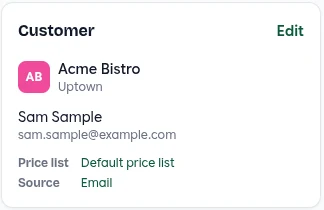
Créer la commande apprend aussi à Freshline la formulation du client. Les mots de chaque ligne sont retenus pour le produit que vous avez confirmé, pour ce client, et associés tout de suite la prochaine fois qu’il les écrit.
Le numéro de BC va sur la note de facture, et les notes du client vont sur la commande.
Des expéditeurs que vous ne connaissez pas encore
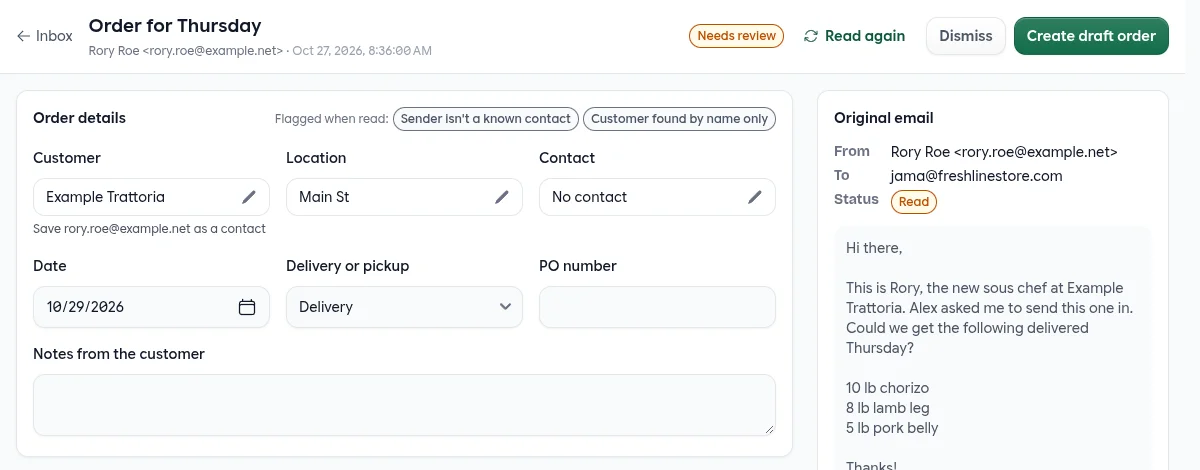
Quand un courriel vient d’une adresse qui n’est pas l’un de vos contacts, le client peut quand même être trouvé dans le courriel, par son nom. Cette association est proposée, mais jamais tenue pour acquise, donc la commande est signalée. Si l’expéditeur appartient à ce client, Enregistrer … comme contact l’ajoute en un clic, et son prochain courriel est associé comme celui de n’importe quel contact.
Relire, écarter
Relire associe le courriel de nouveau, en recherchant son expéditeur à neuf : utile après avoir ajouté un produit qu’il aurait dû trouver, ou enregistré son expéditeur comme contact. Un courriel mis de côté ou qui ne contenait pas de commande est relu depuis le début. Les modifications que vous avez faites sur la page sont remplacées, et ce n’est plus proposé une fois qu’une commande a été créée à partir du courriel. Écarter envoie une commande que vous ne créerez pas vers Écarté, et Vérifier de nouveau la ramène.
Sur un téléphone
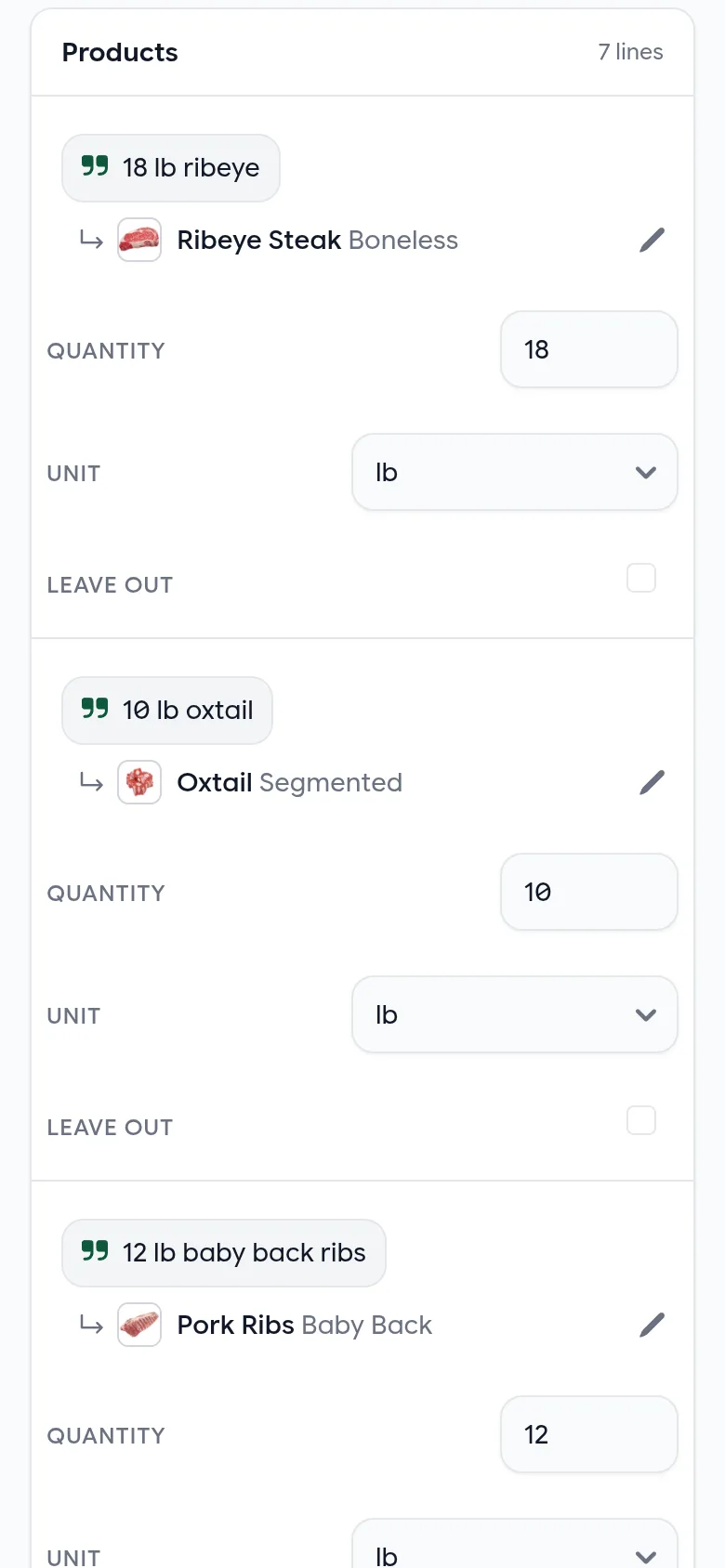
La boîte de réception et la page de commande fonctionnent toutes les deux sur un téléphone. Les lignes deviennent des cartes, avec la quantité, l’unité et Laisser de côté empilés sous le produit, et le courriel d’origine suit la commande.
Les commandes par courriel sont ouvertes aux rôles Propriétaire, Gestionnaire, Représentant et Comptoir des commandes.
Ce qu’il lit
Les commandes peuvent être dans le courriel lui-même ou dans ses pièces jointes, et un courriel peut mélanger les deux. Chaque pièce jointe est ouverte seule, donc un fichier qui ne peut pas être lu n’arrête pas les autres.
| Ce que les clients envoient | Comment c’est lu |
|---|---|
| Le courriel lui-même | Texte brut ou HTML, y compris les courriels transférés et les réponses |
| Son texte, disposé comme sur la page. Un PDF numérisé sans texte est lu comme une image. | |
| Excel (.xlsx), CSV, TSV | Chaque feuille, rangée par rangée |
| Word (.docx) | Son texte et ses tableaux |
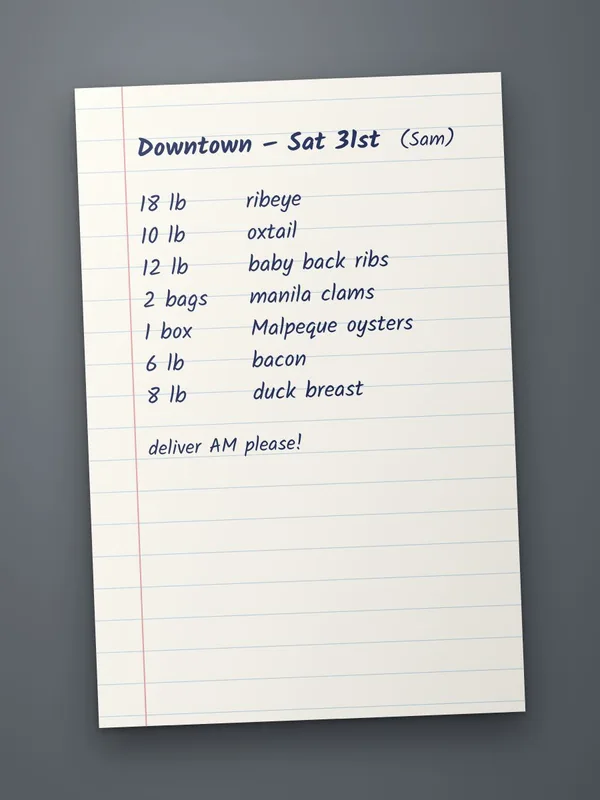
| Photos et numérisations | Lues comme des images, écriture manuscrite comprise |
| Anciens .xls et .doc, OpenDocument, fichiers zip | Non lus. Le courriel est signalé pour que vous ouvriez le fichier vous-même. |
Jusqu’à 20 pièces jointes par courriel sont lues, chacune jusqu’à 25 Mo. Les logos et les petites images d’une signature sont sautés. La photo d’une feuille de commande envoyée depuis un téléphone ne l’est pas, même quand elle est affichée dans le message.
Comment il associe
Le client
Qui a envoyé le courriel décide du client, avant que quoi que ce soit dedans soit lu. Un client nommé dans le courriel n’est utilisé que lorsque l’expéditeur est inconnu.
Comment le client est trouvé, la première correspondance l’emporte
- 1
Il a été envoyé à l’adresse propre du client
Chaque courriel à cette adresse lui appartient, peu importe qui l’envoie.
- 2
L’expéditeur est l’un des contacts du client
Associé par adresse courriel. Si cette adresse est un contact de plusieurs clients, la commande est signalée et vous choisissez.
- 3
Un membre de votre personnel l’a transféré
L’expéditeur d’origine, dans le message transféré, est recherché comme contact.
- 4
Le courriel nomme le client
Proposé comme correspondance, jamais tenu pour acquis. La commande indique « Client trouvé par le nom seulement ».
- 5
Aucun de ces cas
La commande attend avec « Choisir un client ».
L’emplacement, la date et la livraison
- Emplacement : celui que le courriel nomme, associé aux emplacements du client et à leurs adresses. Sinon le seul emplacement du contact, ou le seul emplacement du client. Sinon celui de sa dernière commande, signalé comme « Emplacement repris de la dernière commande ».
- Date : ce que le client a demandé, lu par rapport au jour où le courriel est arrivé dans le fuseau horaire de votre magasin, donc « jeudi » est le jeudi qui vient. La date propre d’un document, comme la date d’émission d’un BC, n’est pas prise comme date de livraison.
- Livraison ou ramassage : ce que dit le courriel, sinon ce qu’était la dernière commande du client.
- Numéro de BC et notes : relevés dans le courriel ou le document.
Les produits
Les lignes sont associées aux produits que ce client peut acheter : actifs, et tarifés pour lui. La formulation n’a pas besoin de correspondre à votre catalogue, ni même d’être dans la même langue.
Comment une ligne trouve son produit
Code produit
Un SKU ou un code à barres sur la ligne, comme SKU001 sur un bon de commande.
Formulation que vous avez confirmée
Le nom que ce client a donné au produit sur une commande que vous avez créée auparavant.
Noms semblables
« frenched lamb chops » vers Lamb Chops, French Trimmed.
Sens semblable
La ligne reformulée dans la langue de votre catalogue, pour qu’une formulation qui ne partage aucun mot puisse quand même correspondre.
Choisir le produit et l’unité
Parmi les produits que le client peut acheter, avec leur prix à cet emplacement à côté de chacun.
Trancher le format par le prix
Quand un prix est écrit, un format dont le prix est à moins de 5 % de celui-là est celui qui était visé.
Vérifier le prix
La ligne est tarifée à partir de vos listes de prix, de la même façon que le sera la commande.
Les unités viennent avec le produit. Une ligne en livres d’un produit vendu à la livre est une quantité en livres. Une ligne en sacs, en boîtes ou en caisses d’un produit vendu à la caisse est lue comme des caisses entières, et la ligne montre ce que ça donne au total. Quand l’unité visée n’est pas certaine, la ligne est marquée Incertain pour que vous vérifiiez, et une quantité qui ne fait pas une caisse entière est signalée plutôt qu’arrondie.
Quand il demande un coup d’œil
Chaque commande est vérifiée quand elle est lue. Quand tout ce qui suit se vérifie, elle est marquée Prêt à commander dans la boîte et « Associé avec confiance à la lecture » sur sa page.
Une commande est marquée Prêt à commander seulement lorsque tout ceci est vrai
- C’est une nouvelle commande, pas une modification ni une annulation
- Elle vient d’un contact ou de l’adresse propre du client
- Le client, l’emplacement, la date et la livraison ou le ramassage sont tous connus
- L’emplacement était nommé, ou c’est le seul qui convient, pas déduit de la dernière commande
- La date n’est pas dans le passé
- Au moins un produit a été trouvé, et chacun a été associé avec confiance
- Chaque quantité convient aux unités du produit, en caisses entières
- Chaque produit a un prix pour ce client
- Le client n’a aucune autre commande pour cet emplacement et cette journée
- Rien dans le courriel n’est resté non lu
Les demandes de modification et d’annulation sont lues aussi, et signalées « Demande de modifier ou d’annuler une commande ». Freshline ne modifie pas les commandes existantes à partir d’un courriel : faites la modification sur la commande, puis écartez le courriel.
Aide-mémoire
Dossiers de la boîte
| Dossier | Ce qu’il contient |
|---|---|
| À vérifier | Les commandes qui vous attendent, avec les courriels encore en lecture en haut. Le compteur de la barre latérale est ce dossier. |
| Commandé | Les commandes que vous avez créées, avec le numéro de commande. |
| Écarté | Les commandes que vous avez mises de côté. Vérifier de nouveau en ramène une. |
| Pas des commandes | Les courriels qui ne contenaient pas de commande, et ceux mis de côté sans lecture. |
Statut du courriel
| Affiché comme | Ce que ça veut dire |
|---|---|
| En attente de lecture | Il vient d’arriver et il est le prochain. |
| Lecture | En cours de lecture, avec l’étape actuelle à côté. |
| Lu | Lu, et une ou plusieurs commandes ont été trouvées. |
| Pas une commande | Lu, et il ne contenait pas de commande. |
| Pièces jointes illisibles | Rien de lisible n’a été trouvé, mais il avait des fichiers qui n’ont pas pu être ouverts. Ouvrez-les vous-même. |
| Ignoré : réponse automatique | Une absence du bureau ou une autre réponse automatique. Non lu. |
| Ignoré : courriel rejeté | Un avis d’échec de livraison. Non lu. |
| Ignoré : pourriel | Marqué comme pourriel à son arrivée. Non lu. |
| Ignoré : envoyé depuis l’adresse de commande | Envoyé depuis l’adresse de commande elle-même, pour éviter une boucle. Non lu. |
| Impossible à lire | Quelque chose s’est mal passé pendant la lecture. Relire pour réessayer. |
Signalé à la lecture
| Signalement | Ce que ça veut dire |
|---|---|
| Demande de modifier ou d’annuler une commande | Ce n’est pas une nouvelle commande. Modifiez vous-même la commande existante. |
| L’expéditeur n’est pas un contact connu | Ni un contact, ni l’adresse propre du client, y compris les transferts de votre personnel. |
| Client introuvable | Rien dans le courriel ne désignait un client. Choisissez-en un. |
| L’expéditeur est un contact de plusieurs clients | Choisissez le client concerné. |
| Client trouvé par le nom seulement | Le courriel nommait le client, mais l’expéditeur n’est pas le sien. |
| Aucun emplacement | Le client a plusieurs emplacements et aucun n’a pu être choisi. |
| Emplacement repris de la dernière commande | Le courriel ne le disait pas, donc l’emplacement de la dernière commande a été utilisé. |
| Aucune date indiquée | Choisissez la date. |
| La date est dans le passé | La date demandée était déjà passée à l’arrivée du courriel. |
| Livraison ou ramassage non indiqué | Ni le courriel ni la dernière commande du client ne le disaient. |
| Aucun produit trouvé | Le courriel ressemble à une commande, mais aucune ligne n’a été trouvée. |
| Certains produits n’ont pas été associés | Au moins une ligne n’a pas de produit. |
| Certaines associations sont incertaines | Au moins une ligne est marquée Incertain. |
| Certaines quantités ne conviennent pas aux unités du produit | Une quantité manque, ne se convertit pas ou n’est pas une caisse entière. |
| Certains produits n’ont pas de prix pour ce client | Le client ne peut pas être facturé pour un produit tel qu’associé. |
| Ce client a déjà une commande ce jour-là | Pour le même emplacement. C’est peut-être un doublon. |
| Une partie du courriel n’a pas pu être lue | Une pièce jointe n’a pas pu être ouverte ou était trop volumineuse. |
Pastilles de ligne
| Pastille | Quoi faire |
|---|---|
| Incertain | Vérifiez le produit et l’unité. C’est probablement juste, mais pas certain. |
| Non associé | Choisissez un produit, sous Pourrait être ou dans le sélecteur, ou laissez la ligne de côté. |
| Aucun produit correspondant | Rien dans votre catalogue ne s’en approchait. Choisissez-en un ou laissez la ligne de côté. |
| Aucune quantité | Entrez-en une. |
| La quantité ne convient pas à cette unité | Changez l’unité ou la quantité. |
| Pas une caisse entière | Le produit se vend à la caisse. Changez la quantité ou l’unité. |
| Aucun prix pour ce client | Ajoutez-lui un prix, ou choisissez un autre produit. |
| Stock insuffisant | Affiché quand vous créez la commande, avec ce qu’il reste. |
Avant de créer la commande
| Message | Quoi faire |
|---|---|
| Choisir un client | Cliquez sur Client et choisissez-en un. |
| Choisir un emplacement | Cliquez sur Emplacement et choisissez-en un parmi ceux du client. |
| Choisir une date | Indiquez la date. |
| Choisir la livraison ou le ramassage | Choisissez-en un. |
| Conservez au moins un produit | Toutes les lignes sont laissées de côté. Ramenez-en une. |
| Corrigez ou ignorez les produits en surbrillance | Corrigez chaque ligne en surbrillance, ou cochez Laisser de côté. |
Ce qui va sur la commande
| Sur la commande par courriel | Sur le brouillon de commande |
|---|---|
| Client, emplacement, contact | Le client, l’emplacement et le contact de la commande |
| Date, livraison ou ramassage | La date de la commande et la livraison ou le ramassage |
| Produits | Lignes, tarifées à partir de vos listes de prix |
| Numéro de BC | La note sur la facture |
| Notes du client | Les notes du client sur la commande |
| Le courriel | Source : Courriel, avec un lien vers celui-ci |
Obtenir les commandes par courriel
Nous activons les commandes par courriel compte par compte. Si vous le voulez pour votre équipe, écrivez-nous à [email protected] et nous configurerons votre adresse de commande.
Nous aimerions voir les courriels qu’il lit de travers. Si une commande a demandé plus de corrections que vous ne l’auriez cru, dites-le-nous ; les courriels les plus retors sont ceux qui le rendent meilleur.