Beaucoup de distributeurs planifient les livraisons du lendemain dans une feuille de calcul, un outil d’itinéraire à part, ou dans la tête d’un chauffeur. Les itinéraires de livraison mettent cela dans Freshline. Les commandes à livrer de chaque journée deviennent un brouillon d’itinéraire avec de vrais temps de conduite. Mettez les arrêts en ordre, partagez un secteur occupé entre les chauffeurs, puis assignez. Les chauffeurs suivent l’itinéraire sur leur téléphone, les clients reçoivent une fenêtre d’arrivée et un lien de suivi, et tout ce qui n’a pas pu être livré revient au bureau pour qu’on s’en occupe.
Les captures d’écran montrent l’interface en anglais. Les libellés en gras sont ceux de l’interface en français.
Quoi de neuf
- Les itinéraires se planifient tout seuls. Ouvrez une journée et chaque zone dont les itinéraires sont activés reçoit un brouillon, avec son chauffeur, son heure de départ et les commandes à livrer de cette journée.
- Un bouton pour mettre les arrêts en ordre, avec de vrais temps de conduite. Glissez les arrêts à la main, verrouillez ceux qui doivent rester en place, ou déplacez-les vers un autre itinéraire.
- Une heure d’arrivée pour chaque arrêt, avec un avertissement quand elle tombe en dehors des heures de réception du client.
- Un itinéraire sur le téléphone du chauffeur : le prochain arrêt, l’itinéraire, ce qu’il faut déposer, et Livrer avec photos et signature.
- Les clients savent quand vous arrivez. Une fenêtre d’arrivée et une page de suivi quand le chauffeur part, puis un courriel de livraison avec les photos.
- Les livraisons manquées ne se perdent pas. Elles attendent sous À traiter jusqu’à ce que quelqu’un réessaie ou les déplace à une autre journée.
Comment ça fonctionne
Un itinéraire appartient à une journée et à une zone de service. Chaque arrêt est un emplacement de client, et toutes les commandes de cet emplacement pour cette journée y sont livrées ensemble.
Une journée de livraison
- 1
Planifier
FreshlineOuvrez une journée et chaque zone dont les itinéraires sont activés reçoit un brouillon : ses commandes à livrer comme arrêts, le chauffeur et l’heure de départ de l’horaire.
- 2
Organiser
RépartiteurOptimisez, glissez, verrouillez ou répartissez les arrêts entre les itinéraires. Les heures d’arrivée se mettent à jour au fur et à mesure.
- 3
Assigner
RépartiteurChaque itinéraire est envoyé à son chauffeur, dans l’ordre, et ses commandes lui sont assignées.
- 4
Rouler
ChauffeurCommencer l’itinéraire, naviguer, arriver, puis livrer avec photos et signature, ou expliquer pourquoi ce n’est pas possible.
- 5
Tenir au courant
ClientUne fenêtre d’arrivée et un lien de suivi au départ de l’itinéraire, puis livré ou livraison impossible.
- 6
Faire le suivi
RépartiteurLes arrêts qui n’ont pas pu être livrés attendent sous À traiter : réessayer aujourd’hui, ou les déplacer à une autre journée.
Les itinéraires suivent les commandes, pas l’inverse. Quand une commande est replanifiée, annulée, passée en ramassage ou déplacée vers un autre emplacement, elle quitte son arrêt d’elle-même et est planifiée de nouveau là où elle appartient maintenant.
Configurer
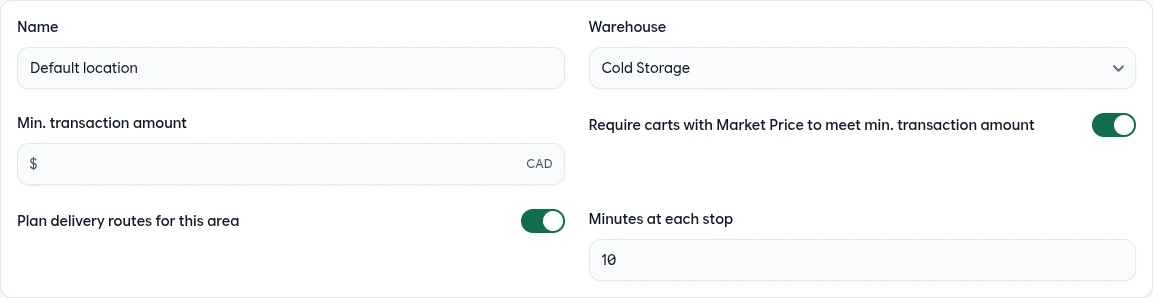
Les itinéraires s’activent zone par zone, pour que vous puissiez router vos propres camions et laisser les zones de messagerie telles quelles. Quelques réglages suffisent pour commencer.
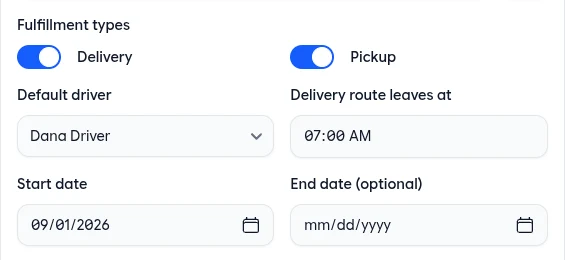
L’horaire d’exécution de la zone fixe le Chauffeur par défaut et l’heure à laquelle L’itinéraire de livraison part à. Le brouillon de chaque journée commence avec les deux, et vous pouvez les changer sur l’itinéraire.
Les itinéraires partent de l’entrepôt de la zone, alors donnez-lui une adresse. Sans adresse, ils partent de l’adresse de votre magasin.
Sur un emplacement de client, Reçoit les livraisons à partir de et Jusqu’à fixent ses heures de réception, et Minutes à l’arrêt remplace les minutes de la zone pour un arrêt qui prend plus de temps.
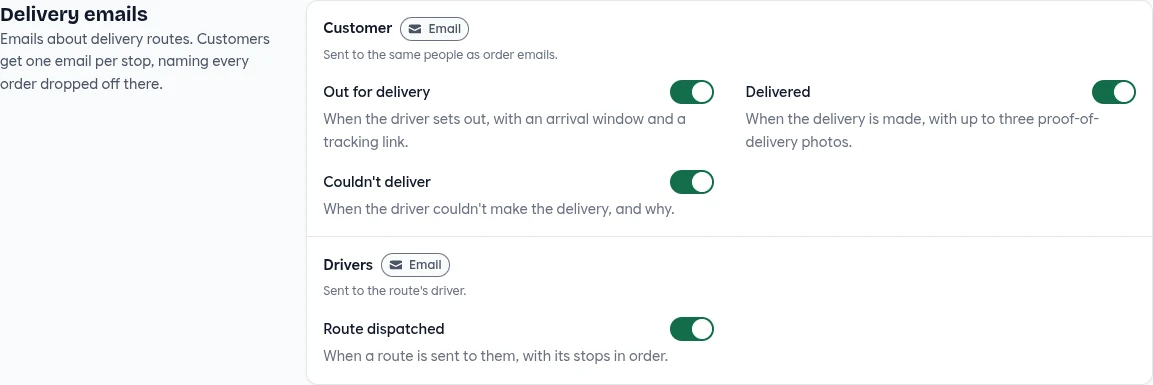
Les courriels de livraison se trouvent sous Réglages des notifications, et ils sont tous désactivés tant que vous ne les activez pas.
Planifier la journée
Livraisons a une vue Itinéraires à côté de la liste. Choisissez une journée et ses itinéraires s’affichent à côté d’une carte, chacun dans sa couleur.
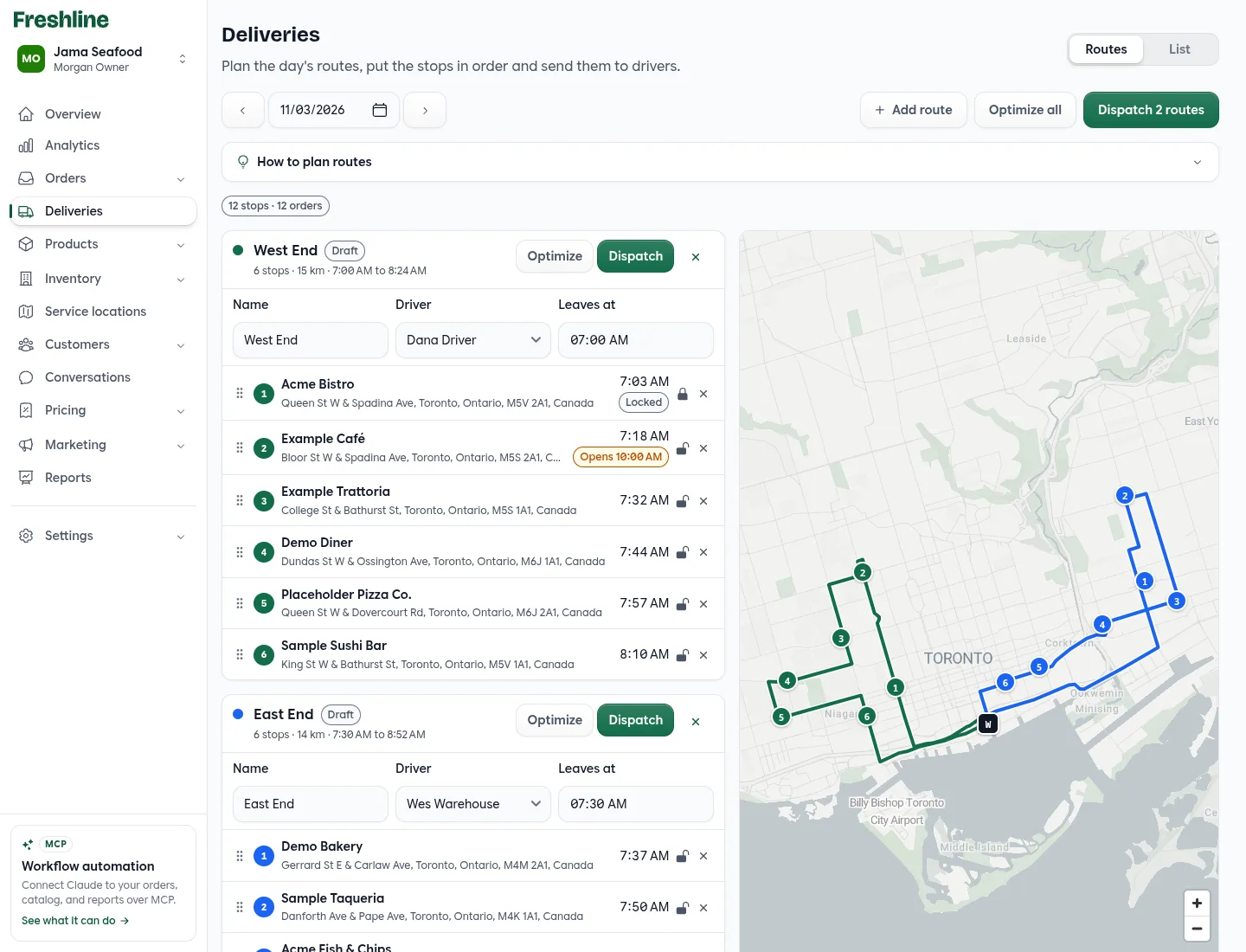
- 1La journée. Ouvrir aujourd’hui ou une journée plus tard la planifie : un brouillon par zone dont les itinéraires sont activés.
- 2Ajouter un itinéraire, Tout optimiser, Assigner. Partagez une zone entre des chauffeurs, mettez chaque itinéraire en ordre, ou envoyez-les tous d’un coup.
- 3Itinéraires ou Liste. Les livraisons de la même journée en itinéraires, ou dans la liste que vous connaissez.
- 4Chaque itinéraire d’un coup d’œil. Brouillon, Assigné, En livraison ou Terminé, avec ses arrêts, sa distance et ses heures sur la route.
- 5Nom, chauffeur et heure de départ. Changez-les directement sur l’itinéraire. Les heures d’arrivée suivent l’heure de départ.
- 6Arrêts. Glissez par la poignée pour réordonner ou déplacer vers un autre itinéraire. Le cadenas garde un arrêt en place pendant l’optimisation; × le retire.
- 7Heures d’arrivée et avertissements. Quand le chauffeur devrait arriver, et un avertissement quand c’est en dehors des heures de réception du client.
- 8La carte. Le trajet de chaque itinéraire depuis l’entrepôt, avec des arrêts numérotés. Cliquez un arrêt dans la liste pour le trouver sur la carte.
D’où viennent les brouillons
Chaque brouillon prend les commandes à livrer de la journée pour sa zone. Les arrêts commencent dans l’ordre du dernier itinéraire que vous avez assigné pour cette zone le même jour de la semaine, pour qu’une tournée déjà au point garde sa forme. Les clients qui n’y étaient pas sont insérés là où ils ajoutent le moins de conduite.
Mettre les arrêts en ordre
Appuyez sur Optimiser sur un itinéraire, ou sur Tout optimiser. Glissez un arrêt pour changer l’ordre vous-même, et verrouillez un arrêt qui doit passer en premier, comme une cuisine qui ouvre tôt, pour que l’optimisation s’organise autour. Si les temps de conduite ne peuvent pas être obtenus, les itinéraires reviennent à des estimations à vol d’oiseau plutôt que de vous bloquer.
Ce que fait Optimiser
Il mesure
Le temps de conduite entre chaque paire d’arrêts
Depuis l’entrepôt et dans les deux sens, parce que les sens uniques font que A vers B n’est pas B vers A.
Il ordonne
Dix arrêts ou moins : chaque ordre est essayé
Les itinéraires plus longs partent chaque fois de l’arrêt le plus proche, et de l’ordre actuel, puis s’améliorent en inversant des tronçons, en échangeant des arrêts et en déplaçant des suites d’au plus trois.
Il conserve
Les arrêts verrouillés et ceux qui sont terminés
Et il ne propose jamais un trajet plus long que celui que vous aviez. Sur un itinéraire déjà en route, il demande d’abord.
Partager un secteur occupé
Ajouter un itinéraire ajoute un itinéraire vide à la journée. Donnez-lui un nom, un chauffeur et une heure de départ, puis glissez-y des arrêts depuis l’autre itinéraire. Dans la capture ci-dessus, une zone a été partagée en West End et East End, chacun avec son chauffeur.
Heures d’arrivée
Comment une heure d’arrivée est calculée
Quitte l’entrepôt à 7 h
Gris : conduite, en minutes. Vert : temps à l’arrêt.
Arrivée = heure de départ + trajets + minutes à chaque arrêt précédent
Les minutes à chaque arrêt viennent de la zone, et un emplacement de client peut fixer les siennes. Une fois le chauffeur parti, le reste est recalculé à partir du dernier arrêt terminé.
La fenêtre du client : une demi-heure de chaque côté
Élargie au quart d’heure. Une arrivée estimée à 8 h 04 est donnée comme 7 h 30 à 8 h 45.
Assigner
Assigner envoie un itinéraire à son chauffeur et lui assigne chaque commande qui s’y trouve, comme assigner un chauffeur sur la commande. Avec Itinéraire assigné activé, le chauffeur reçoit un courriel avec ses arrêts dans l’ordre. Un itinéraire assigné peut encore changer. Retirer un arrêt retire le chauffeur de ses commandes, et changer le chauffeur de l’itinéraire remet chaque commande au nouveau. Un itinéraire assigné ne peut pas rester sans chauffeur.
Sur la route
Les chauffeurs trouvent leurs itinéraires en haut de leur page Livraisons, et seulement ceux qui leur ont été assignés. La page d’itinéraire est faite pour un téléphone, et les chauffeurs peuvent ajouter Freshline à leur écran d’accueil.
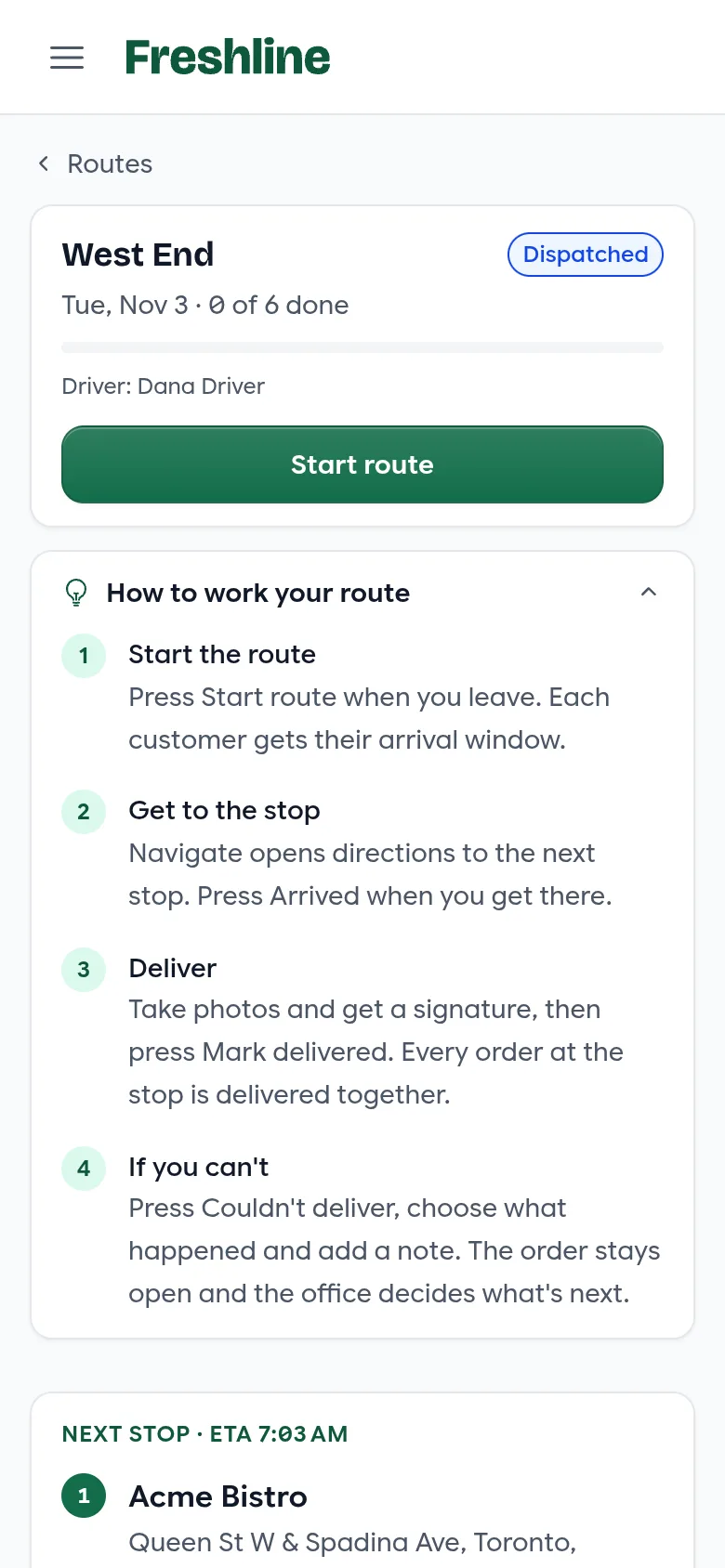
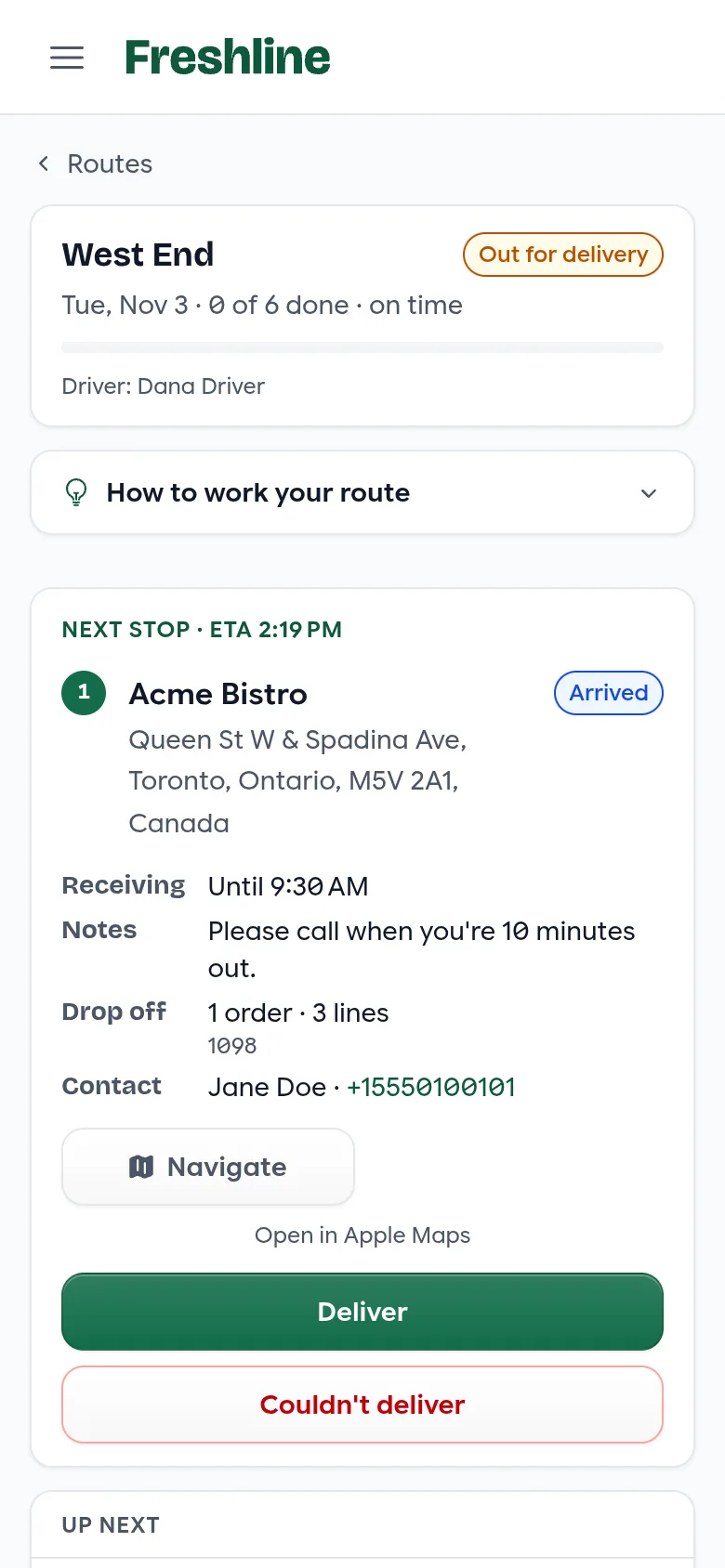
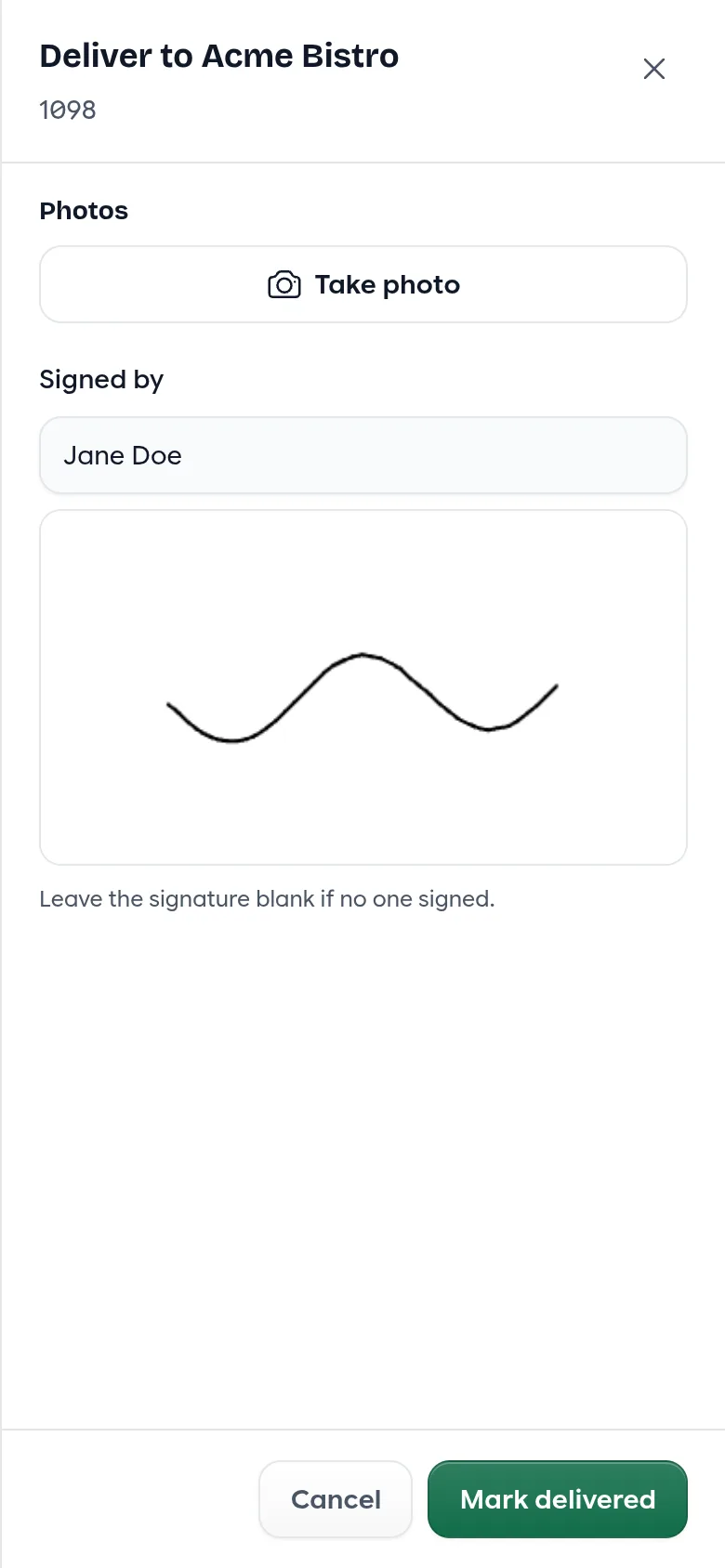
- Commencer l’itinéraire indique à chaque client sa fenêtre d’arrivée, quand ce courriel est activé. Les heures d’arrivée sont recalculées à partir du moment où le chauffeur part.
- Naviguer ouvre l’itinéraire dans Google Maps, ou dans Apple Maps par le lien en dessous. Arrivé marque l’arrêt.
- Le prochain arrêt montre les heures de réception, les notes de livraison de l’adresse et les notes de commande du client, ce qu’il faut déposer, et un contact à appeler. Les articles de chaque commande sont listés en dessous, et Voir la commande ouvre la commande si quelque chose doit changer à la porte.
- Livrer prend des photos, quand les photos de commande sont activées pour votre compte, et une signature avec le nom du signataire. Marquer comme livré les ajoute à chaque commande de l’arrêt et marque chacune comme livrée.
- Si le chauffeur livre avant d’appuyer sur Commencer l’itinéraire, l’itinéraire commence à ce moment-là.
Quand une livraison ne peut pas se faire, Livraison impossible demande ce qui s’est passé : fermé, personne pour recevoir, refusé, une adresse erronée ou imprécise, accès impossible, ou autre chose. Le chauffeur peut ajouter une note et des photos, qui restent au bureau. La commande reste ouverte, le chauffeur passe à l’arrêt suivant, et le bureau décide de la suite.
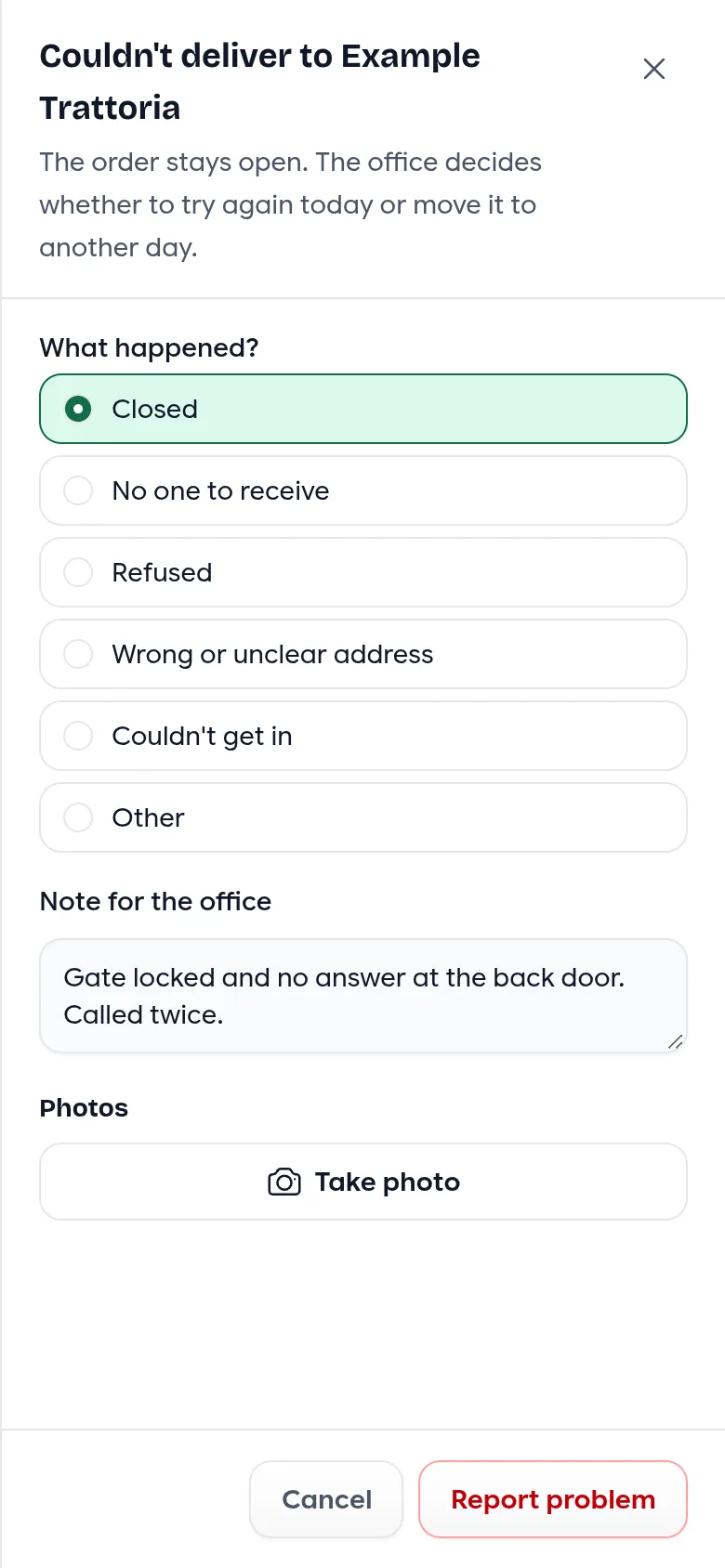
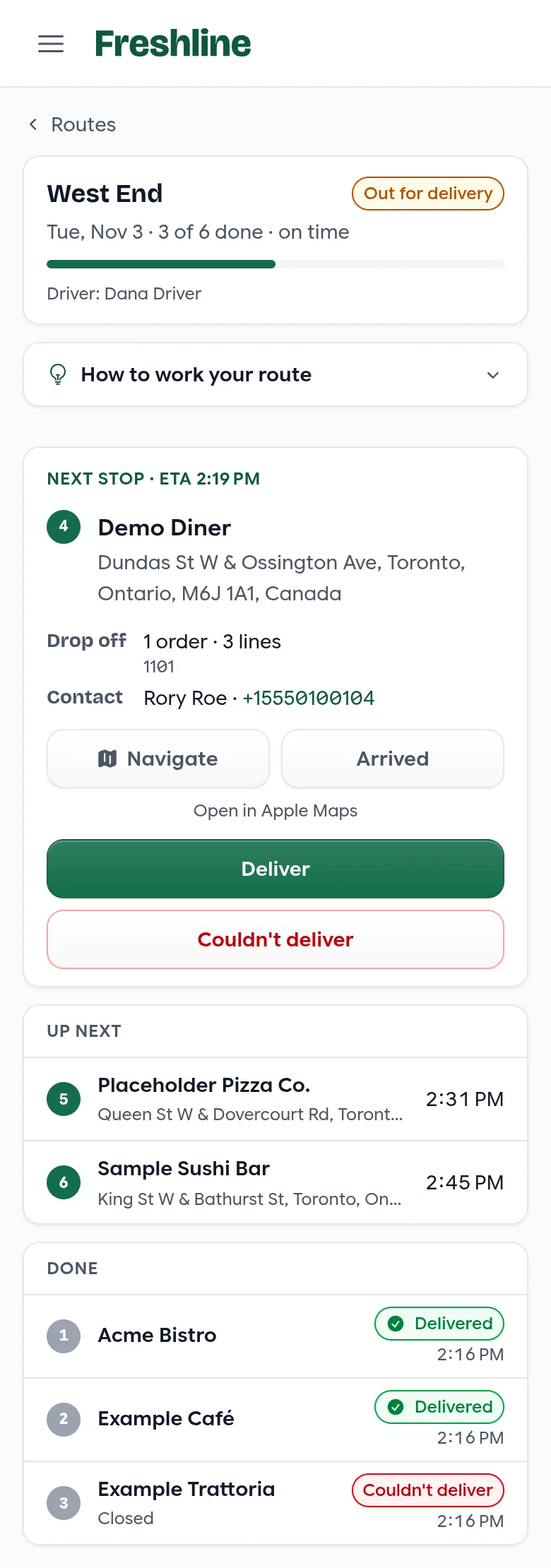
Le haut de la page tient le compte et indique si l’itinéraire est à l’heure, ou de combien il est en retard.
Tenir les clients au courant
Les clients reçoivent un courriel par arrêt, qui nomme chaque commande déposée là, envoyé aux mêmes personnes que vos courriels de commande. Chaque courriel peut être activé séparément.
- En livraison, quand le chauffeur part : la fenêtre d’arrivée et un lien pour suivre la livraison.
- Livré, avec jusqu’à trois photos du chauffeur.
- Livraison impossible, avec ce qui s’est passé.
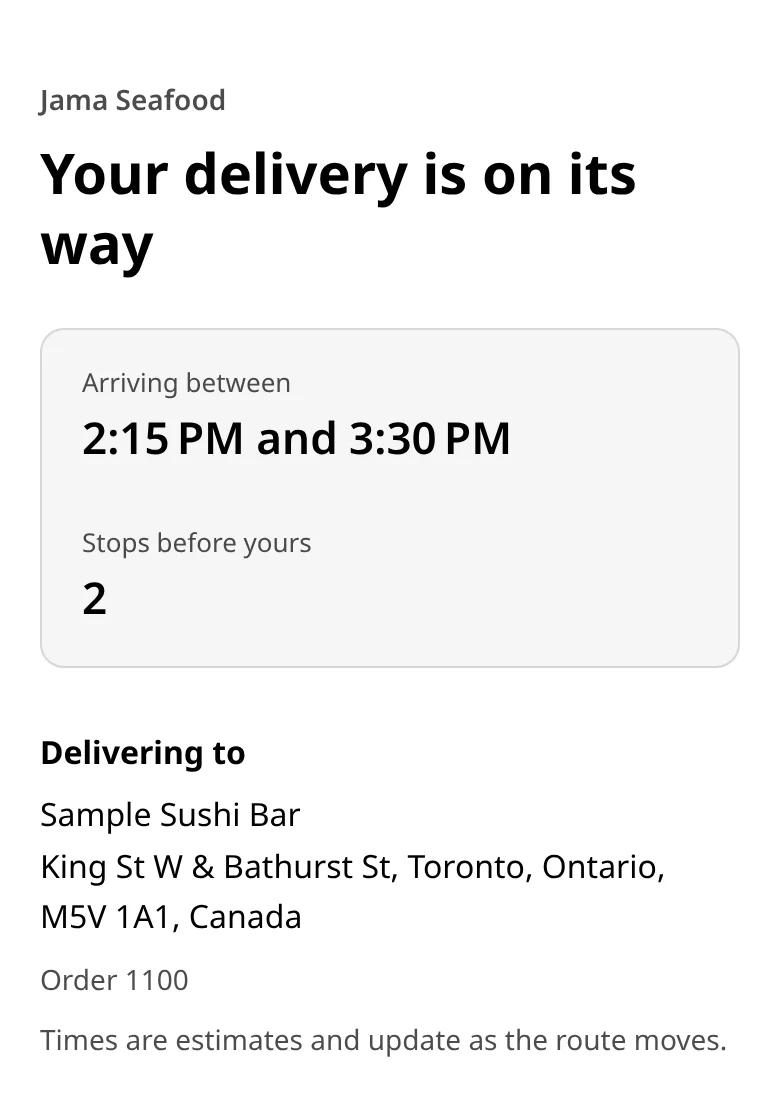
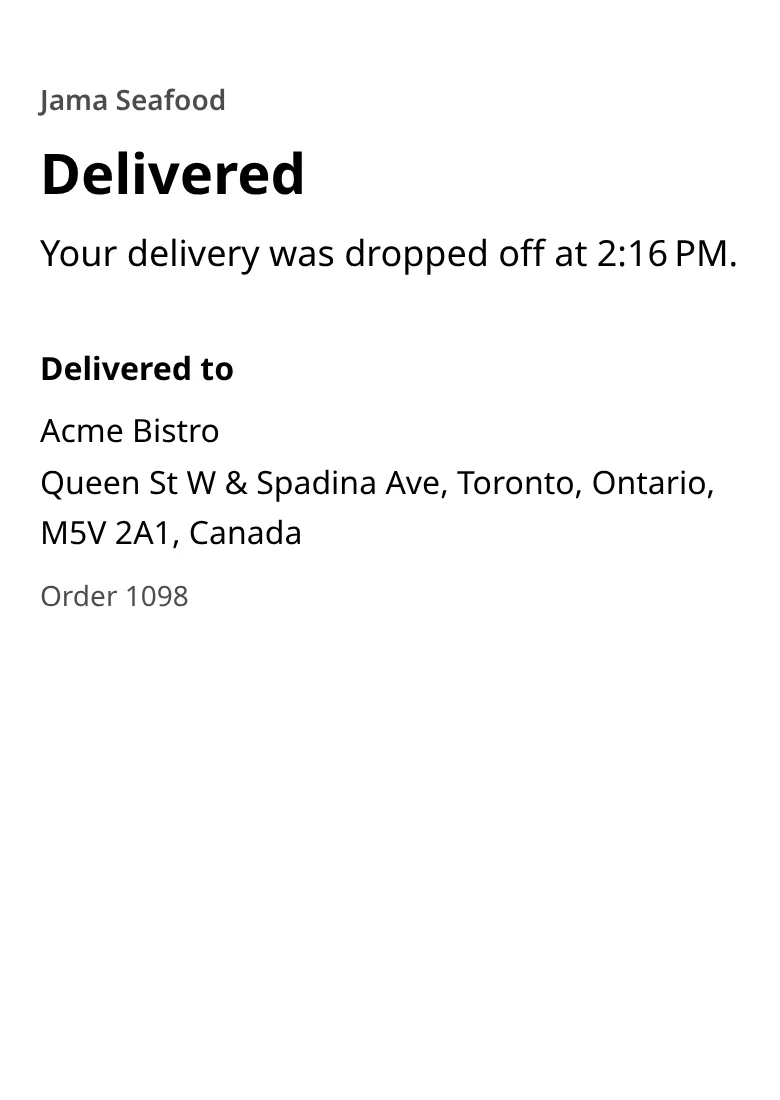
Le lien de suivi s’ouvre à l’adresse de votre boutique, sans connexion. Il montre la fenêtre d’arrivée et le nombre d’arrêts avant le leur, puis l’heure de la livraison et les photos.
Il ne montre jamais les prix ni le contenu de la commande, alors on peut le transférer sans risque à la personne qui reçoit.
Masquer les détails de la commande dans vos réglages de notifications s’applique aussi à ces courriels. Les photos partent quand même.
Faire le suivi
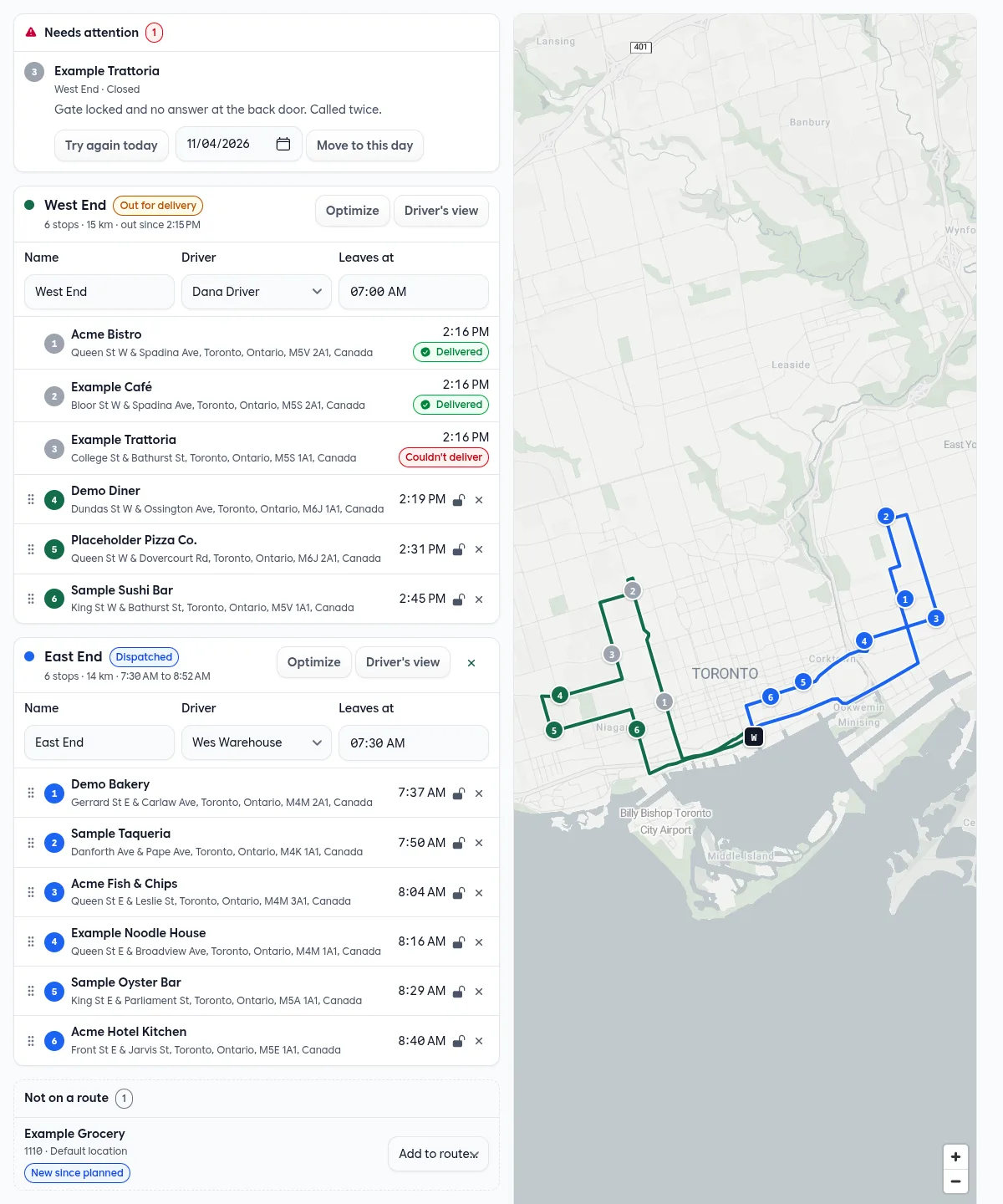
De retour dans le planificateur, la journée se remplit au fil du travail des chauffeurs : les arrêts terminés sont grisés sur la carte, et chaque itinéraire montre où il en est.
Ce qui se passe à un arrêt
En route
Le chauffeur appuie sur Arrivé. Toutes les commandes de cet emplacement de client pour la journée forment un seul arrêt, livré ensemble.
Livré
Les photos et la signature s’ajoutent à chaque commande de l’arrêt, et chacune est marquée livrée.
Livraison impossible
Une raison et une note pour le bureau. Les commandes restent ouvertes; rien n’est annulé.
À traiter
- Réessayer aujourd’hui remet l’arrêt à la fin de son itinéraire.
- Déplacer à cette journée replanifie ses commandes, et la planification de cette journée les reprend.
- D’ici là, ses commandes ne se terminent pas toutes seules.
À traiter
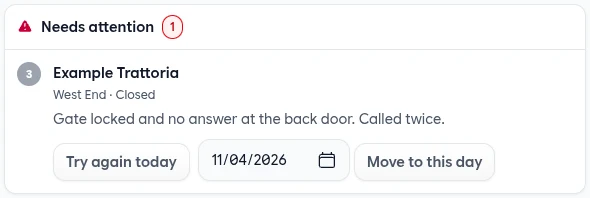
Les arrêts que le chauffeur n’a pas pu livrer sont listés en premier. Réessayer aujourd’hui remet l’arrêt à la fin de son itinéraire. Déplacer à cette journée déplace ses commandes vers une autre journée de livraison. Un arrêt manqué n’annule jamais une commande, et ses commandes ne se terminent pas toutes seules tant qu’elles ne sont pas livrées, réessayées, déplacées ou terminées à la main.
Pas sur un itinéraire
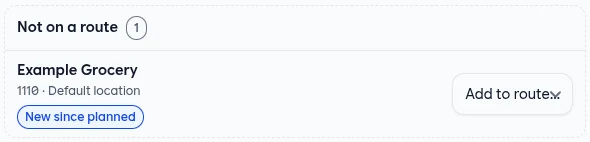
Les commandes qui ne sont sur aucun itinéraire attendent en bas : les commandes passées après l’assignation de leur itinéraire, les arrêts que vous avez retirés, et les emplacements de client sans épingle sur la carte. Ajoutez-en une à un itinéraire depuis la liste, ou Corriger l’épingle pour placer l’emplacement sur la carte.
Annuler un itinéraire avant son départ envoie ses commandes dans Pas sur un itinéraire, et cette zone ne recevra pas un autre brouillon ce jour-là. Ajoutez un itinéraire et glissez-les dessus si vous en avez besoin.
Aide-mémoire
État de l’itinéraire
| État | Ce que ça veut dire |
|---|---|
| Brouillon | Planifié, pas encore envoyé. Changez ce que vous voulez. |
| Assigné | Envoyé au chauffeur, qui n’est pas encore parti. Ses commandes lui sont assignées. |
| En livraison | Le chauffeur a commencé. Les heures d’arrivée suivent le chauffeur. |
| Terminé | Chaque arrêt est livré ou signalé. |
| Annulé | Retiré de la journée. Ses commandes attendent sous Pas sur un itinéraire. |
État de l’arrêt et avertissements
| Affiché comme | Ce que ça veut dire |
|---|---|
| Arrivé | Le chauffeur est à l’arrêt. |
| Livré | Chaque commande de l’arrêt a été livrée, avec les photos et la signature, s’il y en a. |
| Livraison impossible | Le chauffeur a signalé un problème. Listé sous À traiter. |
| Verrouillé | Optimiser laisse cet arrêt où il est. |
| Ouvre à 10 h | L’arrivée estimée est avant que le client commence à recevoir. |
| Ferme à 9 h 30 | L’arrivée estimée est après que le client a fini de recevoir. |
Raisons de livraison impossible
| Raison | Cas typique |
|---|---|
| Fermé | Personne d’ouvert à l’heure de la livraison. |
| Personne pour recevoir | Ouvert, mais personne ne pouvait prendre la livraison. |
| Refusé | Le client n’a pas voulu l’accepter. |
| Adresse erronée ou imprécise | L’épingle ou l’adresse ne menait pas au client. |
| Accès impossible | Barrière verrouillée, pas d’accès au quai. |
| Autre | Tout le reste. La note dit quoi. |
Pas sur un itinéraire
| Libellé | Quoi faire |
|---|---|
| Nouveau depuis la planification | Passée après le départ de l’itinéraire. Ajoutez-la à un itinéraire si elle doit partir aujourd’hui. |
| Retiré de son itinéraire | Retiré d’un itinéraire. Remettez-le, ou laissez-le pour une autre journée. |
| Épingle manquante | L’emplacement du client n’a pas de point sur la carte. Corrigez l’épingle, puis il peut être routé. |
Qui peut faire quoi
| Rôle | Itinéraires |
|---|---|
| Propriétaire, Gestionnaire, Comptoir des commandes, Entrepôt | Planifier, optimiser et assigner les itinéraires, faire le suivi des arrêts manqués, et travailler n’importe quel itinéraire. |
| Livraison | Voir et travailler les itinéraires qui leur sont assignés. |
Réglages
| Où | Réglage |
|---|---|
| Zone de service | Planifier les itinéraires de livraison pour cette zone; Minutes à chaque arrêt |
| Horaire de la zone de service | Chauffeur par défaut; L’itinéraire de livraison part à |
| Entrepôt | Son adresse, d’où partent les itinéraires |
| Emplacement du client | Reçoit les livraisons à partir de, Jusqu’à; Minutes à l’arrêt |
| Réglages des notifications | En livraison, Livré, Livraison impossible, Itinéraire assigné (tous désactivés au départ) |
Pour les développeurs
Deux nouveaux événements de webhook, order.delivered et order.delivery_failed. Le premier est aussi envoyé quand une preuve de livraison est enregistrée sur la page de commande. Les commandes dans l’API gagnent delivered_at, driver_id et driver. Les distances s’affichent en kilomètres, ou en milles pour les magasins qui facturent en dollars américains.
Obtenir les itinéraires de livraison
Nous activons les itinéraires de livraison compte par compte. Si vous le voulez pour votre équipe, écrivez-nous à [email protected] et nous vous aiderons à configurer votre première zone.
Une partie de ceci est déjà sur chaque compte : une colonne, un filtre et une modification groupée Chauffeur dans la liste des commandes, et Assigner un chauffeur pour plusieurs livraisons à la fois dans la liste Livraisons.