Vos clients, vos produits, vos prix et vos stocks commencent rarement leur vie dans Freshline. Ils arrivent dans une feuille de calcul : la liste de clients d’un représentant, la liste de prix de la saison dernière, un décompte fait à l’entrepôt. Les importations en masse, c’est un nouvel outil d’importation pour tout cela. Il lit le fichier tel qu’il a été écrit, corrige ce qui peut l’être sans risque, vérifie chaque rangée par rapport à vos données Freshline et vous montre tout le reste avant qu’une seule rangée soit enregistrée. Et quand vous corrigez quelque chose une fois, il s’en souvient.
Les captures d’écran montrent l’interface en anglais. Les libellés en gras sont ceux de l’interface en français.
Quoi de neuf
- Un seul outil d’importation pour les produits, les clients, les commandes, les règles de prix et l’inventaire, avec les quatre mêmes étapes et le même historique pour chacun.
- Apportez le fichier que vous avez. CSV, Excel ou OpenDocument, ou un lien vers une feuille Google Sheets. Les rangées de titre sont sautées, et les colonnes sont associées par leur nom dans n’importe quelle langue que parle Freshline.
- Chaque problème avant tout enregistrement. Chaque rangée est vérifiée par rapport à vos clients, vos SKU et vos listes de prix, et les rangées signalées attendent dans une feuille de calcul que vous pouvez modifier.
- Des corrections pour tout un groupe à la fois : associer « NET 30 » à 30 sur chaque rangée, choisir l’ordre des dates, remplir les cellules vides, rechercher et remplacer.
- Un aperçu de chaque changement, champ par champ, avant de cliquer sur Importer.
- Il apprend vos feuilles de calcul. Les corrections que vous mémorisez et la façon dont vous avez associé les colonnes s’appliquent automatiquement au fichier suivant.
Comment ça fonctionne
Chaque importation passe par les quatre mêmes étapes, peu importe son contenu. Chaque étape en fait le plus possible par elle-même, puis ne vous remet que ce qui demande une décision.
Chaque importation, quatre étapes
- 1
Téléverser
Vous
Un fichier CSV, Excel ou OpenDocument, ou un lien vers une feuille Google Sheets. Freshline trouve la rangée d’en-tête et saute les rangées de titre qui la précèdent.
- 2
Associer les colonnes
Freshline, puis vous
Chaque colonne est associée à un champ Freshline par son nom, dans n’importe quelle langue que parle Freshline, ou selon l’association utilisée la dernière fois. Vous confirmez ou modifiez chacune.
- 3
Vérifier
Freshline, puis vous
Chaque rangée est vérifiée par rapport à vos données Freshline. Les corrections sans risque sont faites pour vous; tout le reste est signalé dans une feuille de calcul, regroupé par problème, avec une correction pour chaque groupe.
- 4
Importer
Freshline
Un aperçu montre ce qui sera créé, mis à jour, laissé tel quel et ignoré. L’importation s’exécute ensuite en arrière-plan, une rangée à la fois.
Une importation est enregistrée au fur et à mesure. Si vous fermez l’onglet pendant la vérification, elle vous attend sous Importations à votre retour, avec vos associations et vos corrections en place.
Démarrer une importation
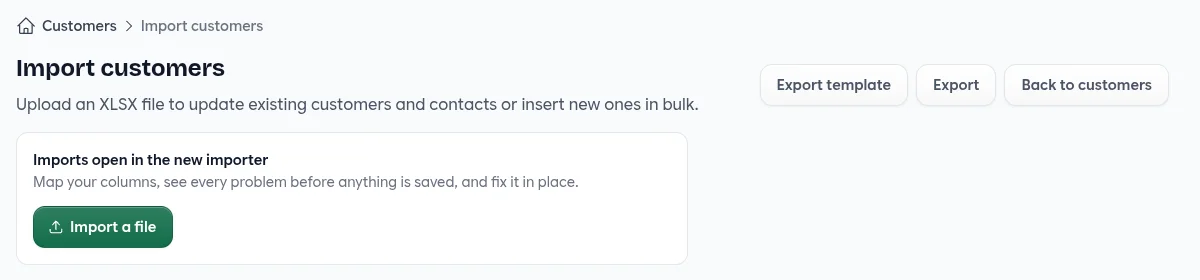
Les importations se trouvent sous Réglages → Importations, et les boutons d’importation des pages de produits, de clients, d’inventaire, de listes de prix et d’importation de commandes y mènent aussi. Choisissez Nouvelle importation, puis le type de données que contient votre fichier.
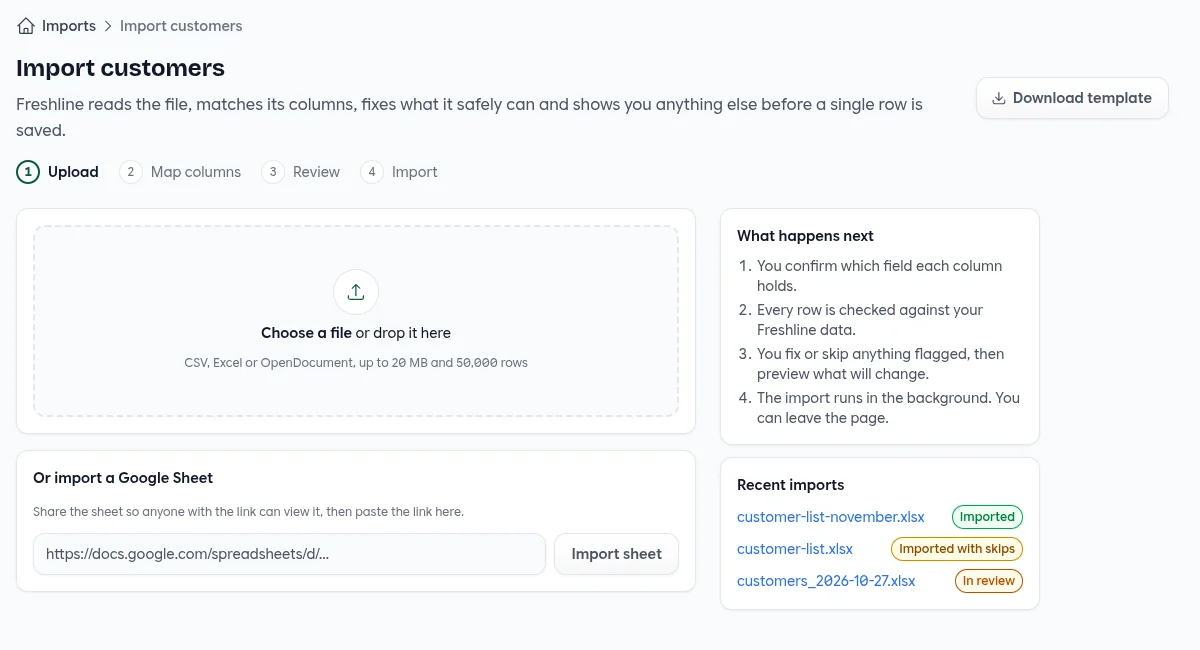
- Fichiers : CSV, Excel (.xlsx et .xls) et OpenDocument (.ods), jusqu’à 20 Mo, 50 000 rangées et 10 feuilles. Les feuilles masquées et vides sont ignorées, et l’encodage et le séparateur d’un fichier CSV sont détectés pour vous.
- Google Sheets : partagez la feuille pour que toute personne ayant le lien puisse la consulter, puis collez le lien. Une fois l’importation terminée, Importer de nouveau à partir de la feuille reprend la version la plus récente.
- Modèles : Télécharger le modèle vous donne un classeur avec une feuille pour chaque partie de l’importation, dont les en-têtes reprennent tous les champs acceptés. Les exportations que vous utilisez déjà fonctionnent aussi, puisque chaque importation accepte les mêmes colonnes que son exportation.
Associer les colonnes
Freshline lit le fichier en arrière-plan, trouve la rangée d’en-tête parmi les dix premières rangées et associe chaque colonne à un champ. Associé par indique comment il a décidé, et vous pouvez modifier n’importe laquelle de ces associations.
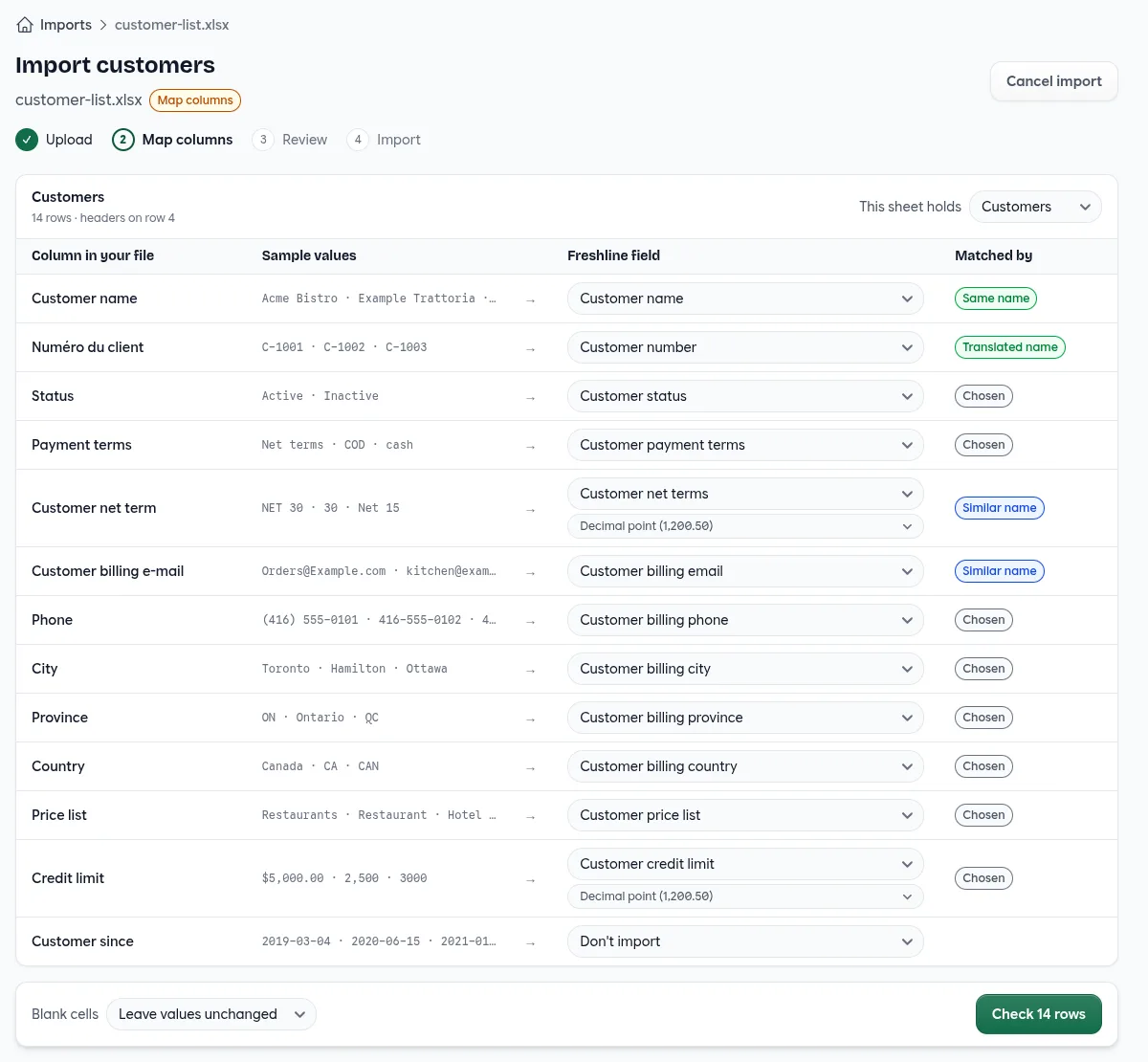
| Associé par | Ce que ça veut dire |
|---|---|
| Même nom | L’en-tête est le nom du champ, sans tenir compte de la casse, des accents, de la ponctuation ni des espaces. |
| Nom traduit | L’en-tête est le nom du champ dans une autre langue de Freshline : anglais, français, espagnol, japonais, coréen, vietnamien ou chinois. |
| Nom similaire | Une graphie proche, comme « Condition nette du client » pour Conditions nettes du client. |
| Association enregistrée | Vous avez déjà importé un fichier avec ces mêmes colonnes; les choix de la dernière fois ont donc été repris. |
| Choisi | Vous avez choisi le champ vous-même. |
| Nouvelle colonne | Rien ne correspondait. Choisissez un champ, ou laissez Ne pas importer. |
Chaque champ ne peut servir qu’une fois. Les colonnes dont vous n’avez pas besoin peuvent rester à Ne pas importer, et une feuille qui n’a pas sa place peut être réglée à Ne pas importer sous Cette feuille contient.
Dates, nombres et cellules vides
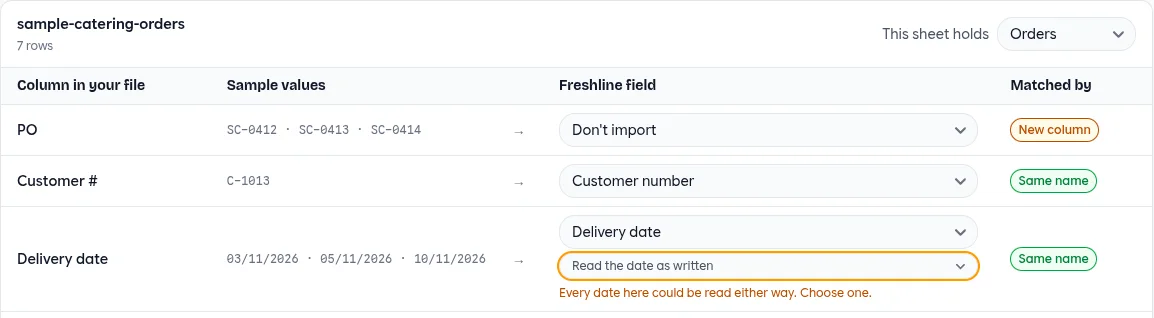
Une colonne de dates peut être lue telle qu’elle est écrite, avec le jour en premier ou le mois en premier. Quand toutes ses dates peuvent se lire des deux façons, comme 03/11/2026, le choix reste encadré jusqu’à ce que vous le fassiez. Les colonnes de nombres utilisent un point décimal ou une virgule décimale; Freshline le devine à partir des valeurs, et vous pouvez le changer.
Les cellules vides laissent la valeur actuelle inchangée, à moins que vous choisissiez Effacer la valeur. Une feuille de calcul remplie à moitié n’efface donc jamais de données par accident.
Quand les associations vous conviennent, Vérifier les rangées vous amène à la vérification.
Vérifier et corriger
Chaque rangée est vérifiée avant que quoi que ce soit soit écrit, par rapport au fichier et par rapport à vos données Freshline.
Quatre niveaux de vérification, avant tout enregistrement
- 1
Chaque cellule
Est-ce un nombre, une date, un courriel, l’une des options permises? Est-elle trop longue ou inférieure à zéro?
- « abc » n’est pas un nombre.
- « 13/13/2026 » n’est pas une date que nous pouvons lire.
- La cellule contient l’erreur de feuille de calcul #REF!.
- 2
Chaque rangée, et le fichier
Les champs requis pour un nouvel enregistrement, les valeurs qui seraient effacées et un même enregistrement qui apparaît deux fois.
- Le nom du produit est requis pour créer un nouvel enregistrement.
- La rangée 4 a le même ID produit.
- 3
Vos données Freshline
Les clients, les SKU, les listes de prix, les représentants et les codes de taxe sont recherchés, à raison d’une requête par colonne.
- Rien ne correspond à « Restaurant ».
- « Acme » correspond à plus d’un enregistrement.
- 4
Ce que fera l’importation
Si chaque rangée crée ou met à jour un enregistrement, ce qu’elle modifie et si Freshline l’accepterait.
- Associé à l’enregistrement existant nommé « Acme Bistro ».
- Freshline n’a pas pu enregistrer cette rangée : …
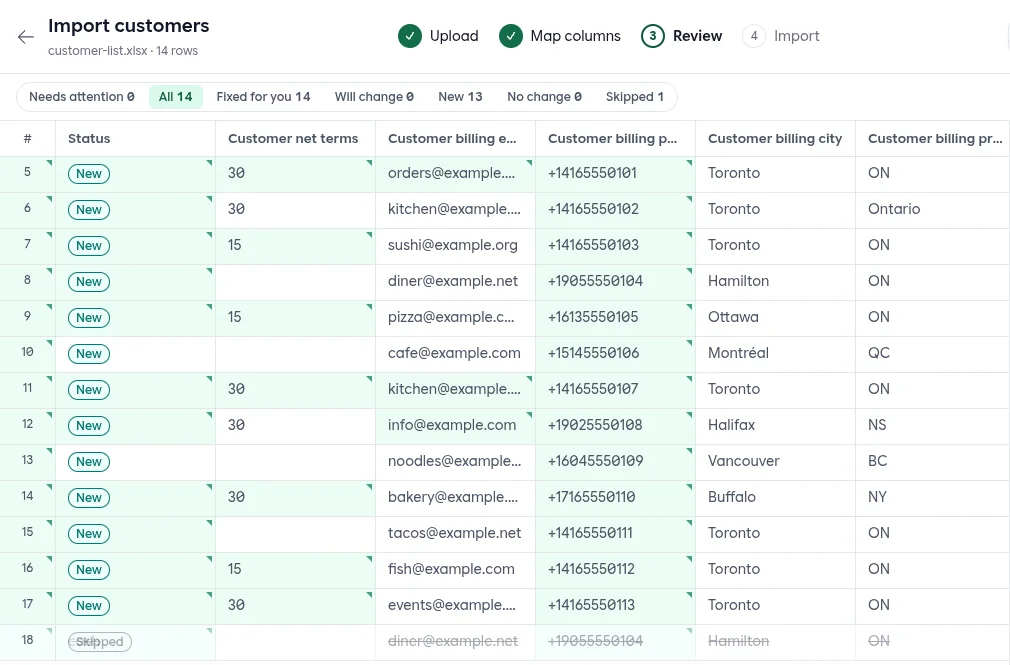
Les résultats s’ouvrent dans une feuille de calcul, sur les rangées qui requièrent votre attention. Les problèmes sont regroupés à droite : une erreur répétée sur cinquante rangées donne une seule carte, pas cinquante.
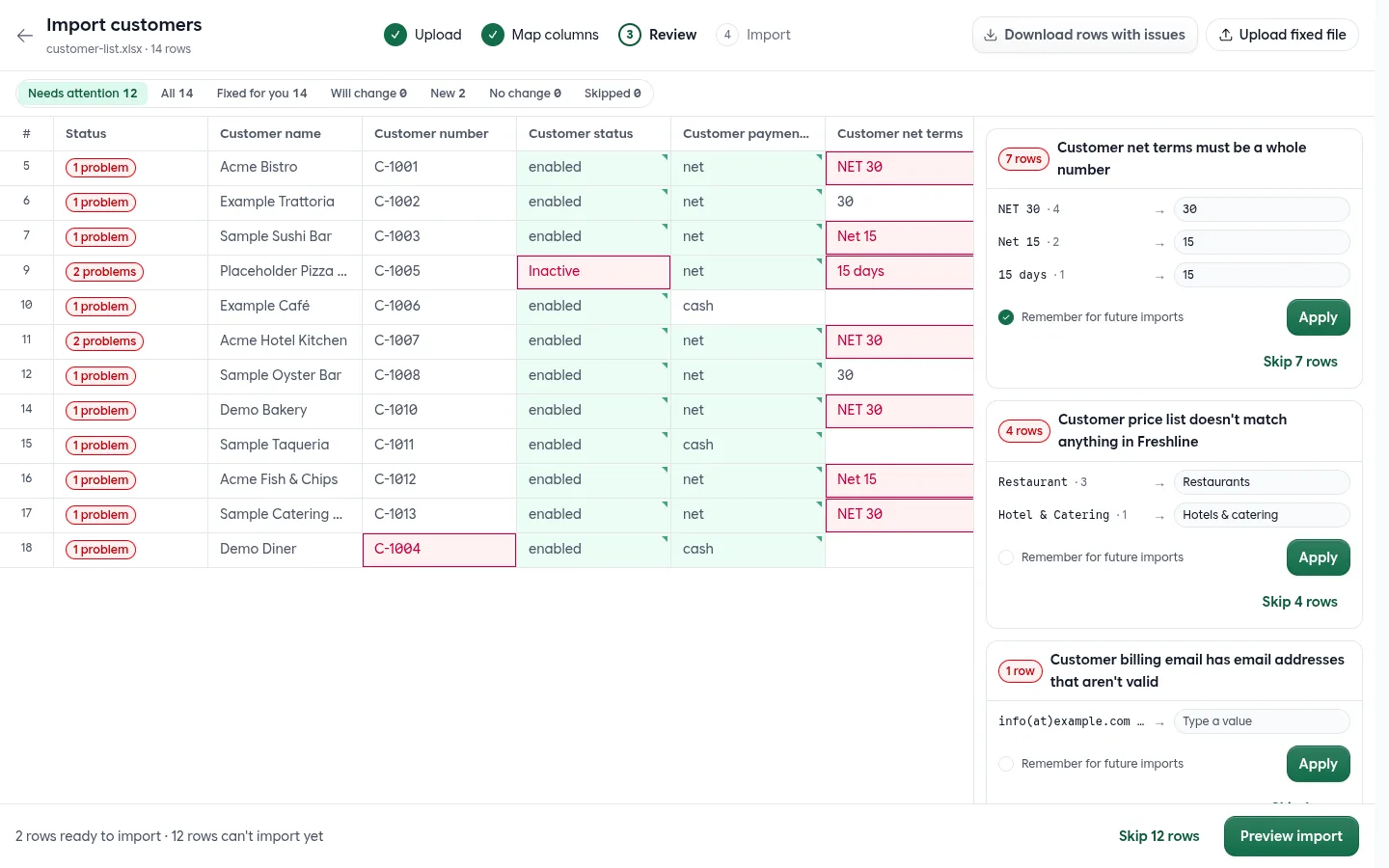
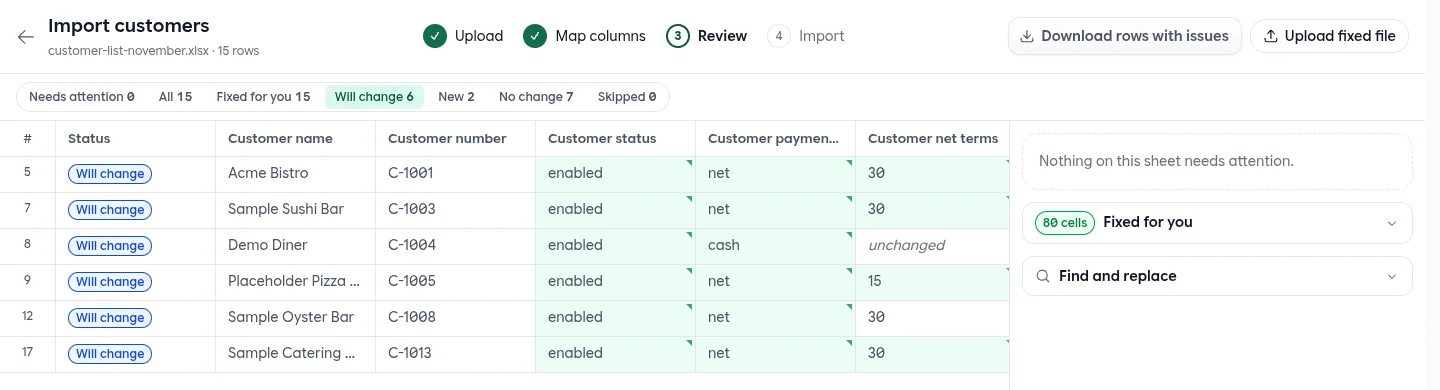
- 1Filtres. Requiert l’attention, Tout, Corrigé pour vous, Changera, Nouveau, Aucun changement et Ignorés, chacun avec son nombre de rangées.
- 2Vos numéros de rangée. Les rangées gardent leur numéro du fichier, pour que vous puissiez les retrouver dans votre feuille de calcul.
- 3État de la rangée. Le nombre de problèmes d’une rangée, ou si elle est nouvelle, si elle changera ou si elle n’a rien à changer.
- 4Corrigé pour vous. Les cellules vertes ont été nettoyées. Survolez-en une pour voir ce que contenait le fichier.
- 5Problèmes. Les cellules rouges ne peuvent pas encore être importées. Survolez-les pour voir la raison, ou cliquez pour modifier la cellule.
- 6Une carte par problème. Toutes les rangées qui ont le même problème, les valeurs en cause et une correction pour l’ensemble.
- 7Mémoriser pour les prochaines importations. Conservez la correction comme règle, et le prochain fichier sera corrigé automatiquement.
- 8Corriger dans Excel. Téléchargez les rangées avec problèmes, corrigez-les dans votre feuille de calcul, puis téléversez le fichier de nouveau.
- 9Prêtes et pas prêtes. Le nombre de rangées qui seront importées. Ignorez les autres, ou passez à l’aperçu.
Comment les cellules sont marquées pendant la vérification
Erreur
La rangée ne peut pas être importée tant que ce n’est pas corrigé ou que la rangée n’est pas ignorée. Survolez la cellule pour voir la raison.
Avertissement
La rangée sera importée, mais vérifiez-la, par exemple lorsqu’un enregistrement a été associé par son nom.
Corrigé pour vous
Freshline a nettoyé la valeur. Survolez la cellule pour voir ce que contenait le fichier, ici « Canada ».
Inchangé
La cellule était vide, donc la valeur actuelle est conservée.
Ignoré
Vous avez ignoré la rangée. Vous pouvez rétablir les rangées ignorées en tout temps avant l’importation.
Des corrections qui s’appliquent à toutes les rangées
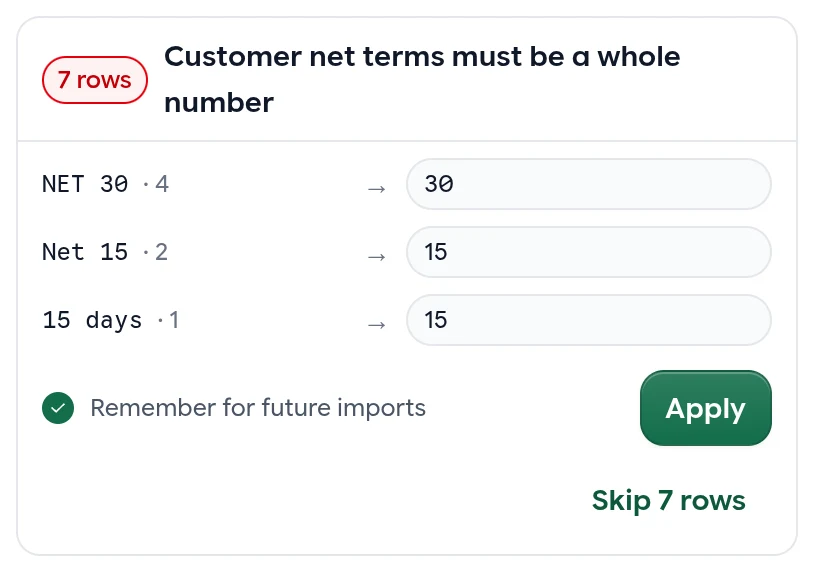
Chaque carte propose la correction qui convient à son problème. Appliquer corrige toutes les rangées du groupe, et les rangées sont vérifiées de nouveau sur-le-champ.
- Associer les valeurs pour tout ce qui n’est pas une option ou ne correspond à aucun enregistrement. Quand une valeur proche existe, elle est proposée d’emblée, comme Restaurant → Restaurants.
- Jour en premier ou Mois en premier pour les dates qui peuvent se lire des deux façons.
- Une valeur pour remplir les champs obligatoires vides, sur les rangées qui créent des enregistrements.
- Conserver les valeurs actuelles ou Les effacer quand une cellule vide effacerait quelque chose.
- Ignorer les rangées, pour vous en occuper une autre fois.
Vous pouvez aussi cliquer sur n’importe quelle cellule et taper, ou utiliser Rechercher et remplacer sur une colonne. Les corrections faites pendant une importation sont listées avec un bouton Annuler : en essayer une ne coûte rien.
Ce que Freshline corrige par lui-même
Certaines corrections n’ont pas besoin de vous. Elles sont faites avant la vérification et comptées sous Corrigé pour vous, pour que rien ne change sans que vous puissiez le voir.
Corrigé pour vous, avant même que vous regardiez
- Espacement␣Acme Bistro␣␣Acme Bistro
- Nombres$5,000.005000.00
- Virgule décimale1 200,501200.50
- Montants12.49912.50
- Dates46329Nov 3, 2026
- Noms de mois1er janvier 2027Jan 1, 2027
- PaysUnited StatesUS
- Courriel[email protected][email protected]
- Téléphone(416) 555-0101+14165550101
- Unitéslbspound
- Oui et nonouiYes
- ID01M5ZK…buyr_01M5ZK…
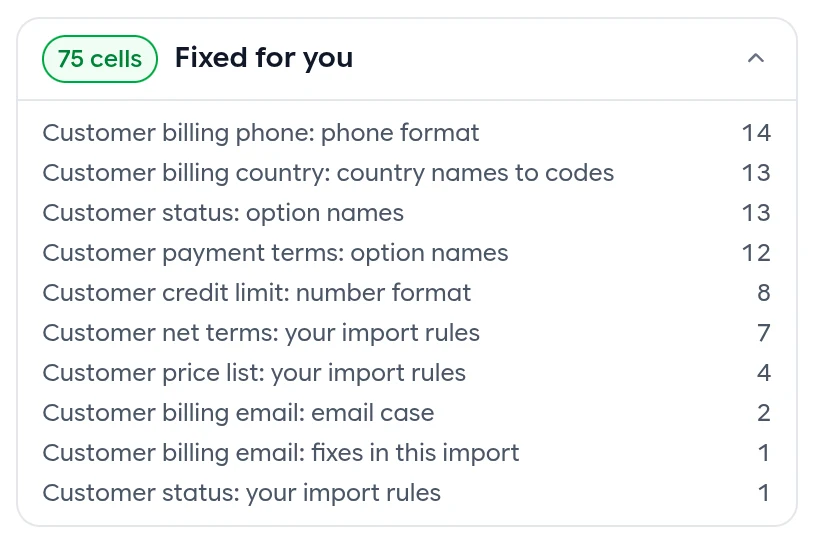
La carte Corrigé pour vous liste chaque correction par colonne : le nombre de cellules et le type de correction, y compris celles que vos propres règles d’importation ont faites.
Le filtre Corrigé pour vous montre les rangées touchées, et chaque cellule affiche encore ce que contenait le fichier quand vous la survolez.
Corriger dans votre feuille de calcul
Certaines choses se corrigent plus facilement dans Excel. Télécharger les rangées avec problèmes vous donne un classeur des rangées qui requièrent votre attention, avec leurs colonnes d’origine, une colonne Rangée et une colonne Problèmes, et les cellules en cause surlignées. Corrigez-les, puis choisissez Téléverser le fichier corrigé : les rangées sont appariées par leur numéro de rangée, et chaque cellule modifiée est appliquée comme une modification.
Aperçu et importation
Aperçu de l’importation montre ce que fera l’importation : combien d’enregistrements seront mis à jour, créés, laissés inchangés et ignorés et, pour les mises à jour, chaque champ qui change, avec un exemple.
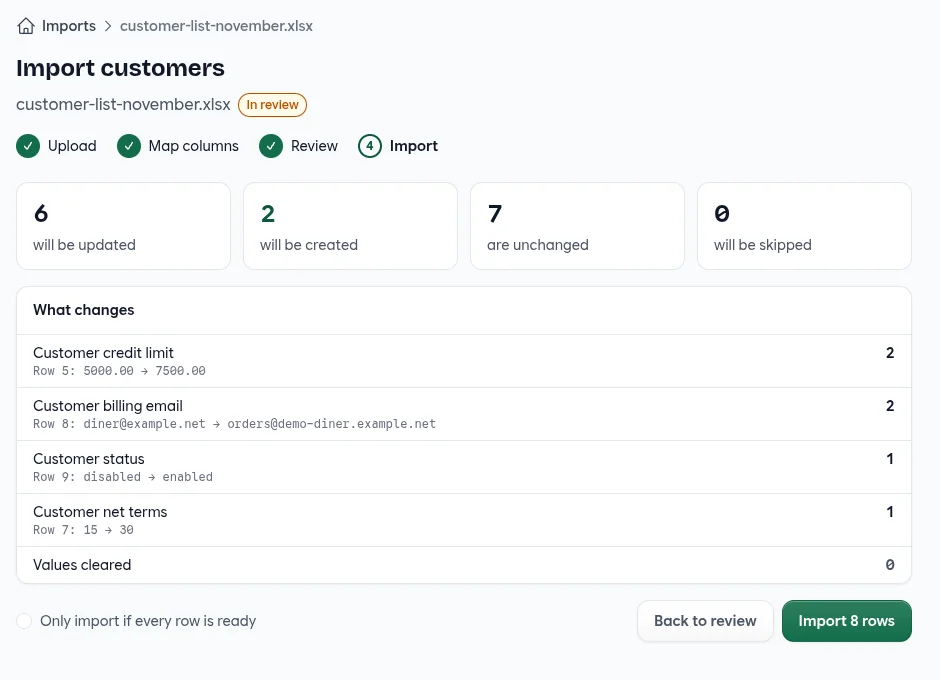
- Valeurs effacées compte toutes les valeurs que l’importation effacerait, et passe au rouge quand il y en a.
- Cochez Importer seulement si toutes les rangées sont prêtes quand le fichier doit entrer au complet, ou importez les rangées qui sont prêtes et occupez-vous du reste plus tard.
- Importer s’exécute en arrière-plan. Vous pouvez quitter la page : l’importation se poursuit, et son statut sur la page Importations change quand elle est terminée.
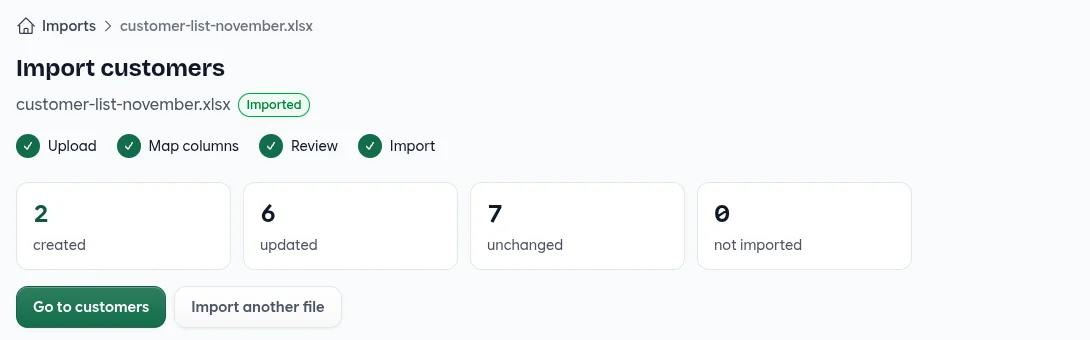
Quelques principes valent pour toutes les importations :
- Chaque rangée est enregistrée séparément. Une rangée qui échoue ne change rien, et les rangées autour d’elle sont quand même importées. Les rangées qui vont ensemble, comme les lignes d’une même commande, sont enregistrées ensemble ou pas du tout.
- Les rangées inchangées ne sont pas touchées, alors réimporter le fichier de la semaine dernière ne réécrit pas les enregistrements qui n’ont pas changé.
- Les importations s’exécutent une à la fois pour chaque compte, alors deux importations ne s’écrasent jamais l’une l’autre.
- Chaque changement est consigné dans l’importation, au nom de la personne qui l’a lancée. Les clients, les produits et les règles de prix touchés l’affichent dans leur activité.
- Les fichiers sont supprimés après 30 jours. L’importation reste dans votre historique avec ses totaux.
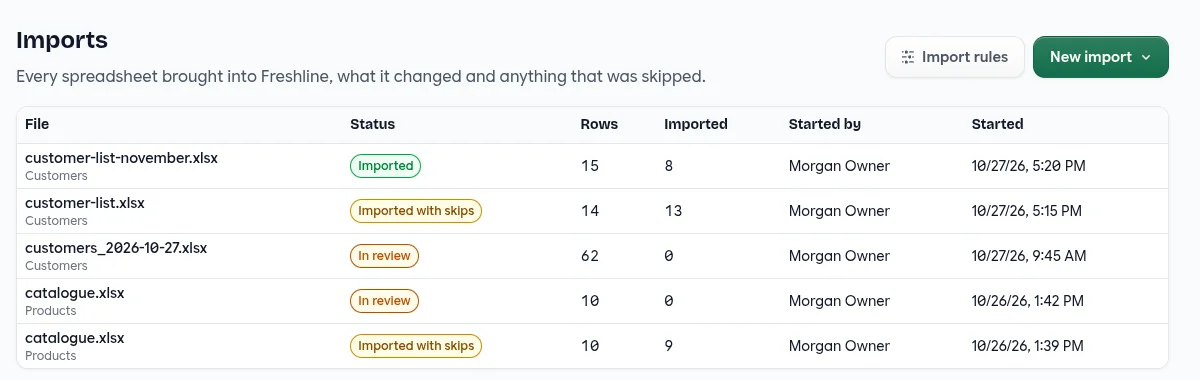
Corrigez une seule fois
La plupart des feuilles de calcul reviennent. La même liste de clients chaque mois, la même liste de prix chaque saison, la même exportation du même système. Les importations en masse retiennent deux choses pour que le deuxième fichier soit plus facile que le premier.
Corrigez une seule fois
Le premier fichier
- « NET 30 » n’est pas un nombre entier, sur 4 rangées.
- Vous associez NET 30 → 30 et cochez Mémoriser pour les prochaines importations.
- Vous choisissez le champ pour chaque colonne que le fichier nomme à sa façon.
Tous les fichiers suivants
- Mêmes colonnes : l’association enregistrée est utilisée, il n’y a donc rien à associer.
- NET 30 devient 30 automatiquement, sous Corrigé pour vous.
- Vous ne vérifiez que ce qui est réellement nouveau.
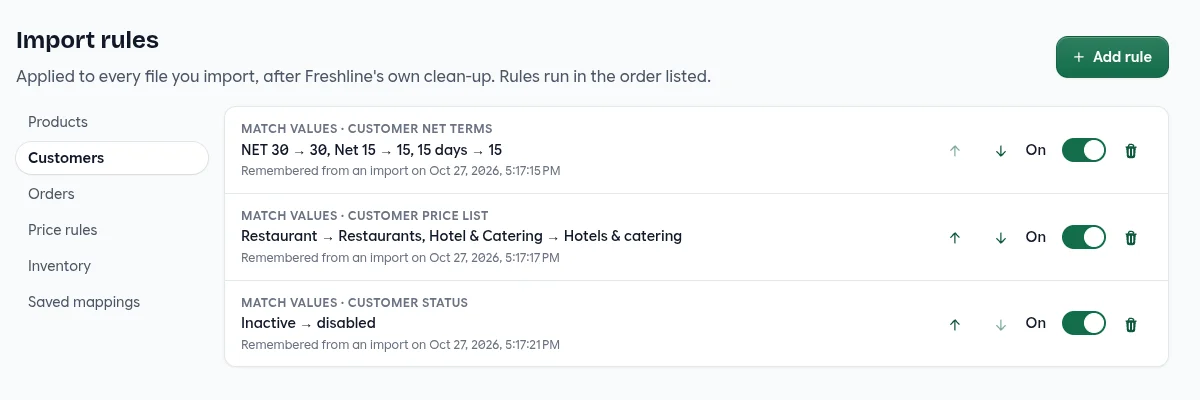
Associations enregistrées. Quand vous confirmez une association, elle est enregistrée en fonction des colonnes du fichier. Le prochain fichier qui a les mêmes colonnes, dans n’importe quel ordre, est associé de la même façon.
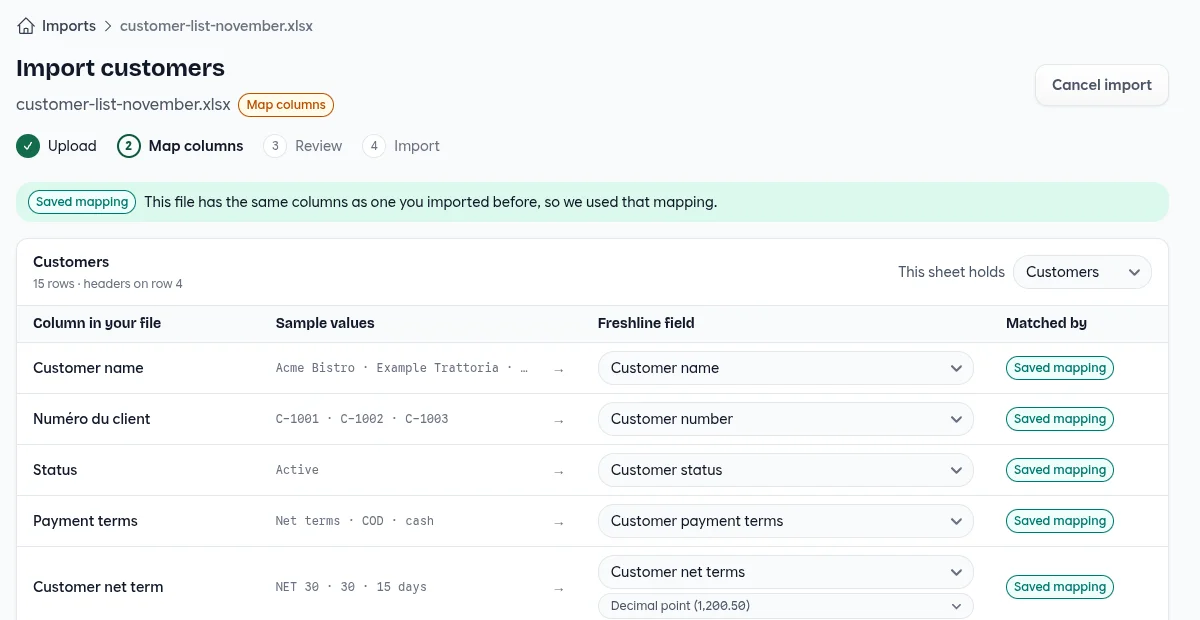
Règles d’importation. Cochez Mémoriser pour les prochaines importations sur une correction, et elle devient une règle. Les règles s’exécutent sur chaque fichier de ce type, après le nettoyage que fait Freshline; dans le prochain fichier, « NET 30 » vaut donc 30 avant même que vous le voyiez.
Les règles figurent sous Réglages → Importations → Règles d’importation, à raison d’un onglet par type d’importation. Désactivez-en une, montez-la ou descendez-la, supprimez-la, ou ajoutez-en une avec Ajouter une règle. Associations enregistrées liste vos associations, et Oublier en retire une.
Aide-mémoire
Ce que vous pouvez importer
| Importation | Feuilles | Notes |
|---|---|---|
| Produits | Produits, Variantes, Catégories | Les nouvelles catégories sont créées au besoin. Les produits sont associés par ID, puis par nom exact. |
| Clients | Clients, Emplacements, Contacts, Règles de prix | Les clients sont associés par ID, puis par numéro de client, puis par nom exact. Les représentants sont associés par courriel ou par nom. |
| Commandes | Commandes, une rangée par ligne | Les lignes sont regroupées en commandes par ID externe, ou par client, date de livraison et numéro de commande. Les commandes sont mises en attente de vérification sur la page d’importation de commandes. |
| Règles de prix | Règles de prix | Pour une liste de prix ou un client. Une rangée qui ne nomme ni l’un ni l’autre utilise la liste de prix dont sa feuille porte le nom. |
| Inventaire | Lot | Ajoutez des lots, mettez à jour les stocks et les lots, ou créez de nouveaux stocks. Pour les commerces qui font le suivi de leur inventaire. |
Les champs personnalisés s’importent avec les champs intégrés pour les produits, les variantes, les clients, les emplacements, les contacts et les règles de prix, sous les mêmes en-têtes que vos exportations. Les enregistrements liés, comme la liste de prix d’un client ou le SKU d’une ligne de commande, sont d’abord cherchés par ID, puis par numéro, courriel, SKU ou nom. Quand rien ne correspond, le nom le plus proche est suggéré s’il est assez proche, soit semblable à 90 % au départ.
Corrections
| Correction | Quand elle est proposée |
|---|---|
| Associer les valeurs | Une valeur ne fait pas partie des options, ou ne correspond à aucun client, SKU, liste de prix ou autre enregistrement. |
| Jour en premier ou Mois en premier | Les dates d’une colonne peuvent se lire des deux façons. |
| Remplir les rangées | Un champ requis pour un nouvel enregistrement est vide. |
| Conserver les valeurs actuelles ou Les effacer | Des cellules vides effaceraient des valeurs existantes. |
| Rechercher et remplacer | N’importe quelle colonne, n’importe quand. Ne tient pas compte de la casse. |
| Ignorer les rangées | N’importe quel problème. Les rangées ignorées peuvent être rétablies jusqu’à l’importation. |
Règles d’importation
| Règle | Ce qu’elle fait |
|---|---|
| Associer les valeurs | Transforme une valeur en une autre dans une colonne, comme NET 30 → 30. |
| Dates | Lit les dates qui peuvent se lire des deux façons avec le jour en premier ou le mois en premier. |
| Nombres | Lit les nombres avec une virgule décimale ou un point décimal. |
| Valeur par défaut si vide | Remplit les cellules vides d’une colonne, pour les nouveaux enregistrements seulement ou pour tous. |
| Nettoyer | Retire ou remplace du texte, ou change la casse d’une colonne. |
| Cellules vides | Fait en sorte qu’une cellule vide efface la valeur au lieu de la laisser. |
| Correspondance | À quel point un nom doit être proche pour être suggéré, de 50 % à 100 %. 90 % au départ. |
Statut de l’importation
| Statut | Ce que ça veut dire |
|---|---|
| Lecture du fichier | Freshline ouvre le fichier. |
| Associer les colonnes | En attente de votre confirmation des colonnes. |
| Vérification | Chaque rangée est en cours de vérification. |
| En révision | En attente que vous corrigiez, ignoriez des rangées et passiez à l’aperçu. |
| Importation | Les rangées sont en cours d’enregistrement. Vous pouvez quitter la page. |
| Importé | Chaque rangée a été importée ou n’avait rien à changer. |
| Importé avec des omissions | Certaines rangées ont été ignorées ou n’ont pas pu être enregistrées. Téléchargez-les à partir de l’importation. |
| Impossible de lire le fichier | Le fichier était endommagé, trop volumineux ou n’était pas une feuille de calcul. |
| Annulée | Arrêtée avant que quoi que ce soit soit enregistré. |
| Expiré | Date de plus de 30 jours. Le fichier et ses rangées ont disparu; l’importation reste dans votre historique. |
Limites
| Limite | Valeur |
|---|---|
| Taille du fichier | 20 Mo |
| Rangées | 50 000 pour l’ensemble des feuilles |
| Feuilles | 10, sans compter les feuilles masquées ou vides |
| Formats | CSV, XLSX, XLS, ODS ou un lien Google Sheets |
| Durée de conservation | 30 jours, après quoi le fichier et les rangées sont supprimés |
Qui peut importer quoi
Chaque importation suit la permission de la page qu’elle remplace. Les membres du personnel qui peuvent modifier les produits peuvent importer des produits, ceux qui peuvent mettre à jour les clients en masse peuvent importer des clients, et il en va de même pour les importations de commandes, les listes de prix et l’inventaire. Les règles d’importation et les associations enregistrées exigent l’accès aux réglages.
Obtenir le nouvel outil d’importation
Nous activons le nouvel outil d’importation un compte à la fois, un type d’importation à la fois. Une fois qu’il est activé, les pages d’importation que vous utilisez aujourd’hui y mènent.
Si vous aimeriez l’avoir pour votre équipe, ou si vous avez un fichier qui vous a déjà donné du fil à retordre, écrivez-nous à [email protected]. Nous aimerions le voir.