Les retards de paiement, les suivis manuels et les difficultés de rapprochement sont encore la norme pour la plupart des distributeurs alimentaires.
Freshline Autopay change cela. Avec le recouvrement automatique des paiements intégré directement à votre flux de commandes et de facturation, vous pouvez réduire le DSO, éliminer le travail manuel et offrir une expérience fluide à vos clients.
Cette visite guidée montre exactement comment cela fonctionne, de la configuration à l’expérience client, pour que vous voyiez comment cela s’insère dans votre exploitation.
Les captures d’écran montrent l’interface en anglais. Les libellés en gras sont ceux de l’interface en français.
Pourquoi Autopay compte
Avant d’entrer dans les détails du flux de travail, voici ce qu’Autopay règle tout de suite :
- Fini la course aux paiements
- Fini le suivi manuel des comptes clients
- Des flux de trésorerie plus rapides grâce au recouvrement automatique à l’échéance
- Un rapprochement plus propre, les paiements étant liés directement aux factures
Pour les distributeurs qui travaillent avec des marges serrées et un fort volume, cela crée un gain opérationnel et financier réel.
Étape 1 : configurer Autopay (vue du distributeur)
Configurer Autopay prend moins d’une minute par client.
Chemin : Tableau de bord -> Client -> Paiements
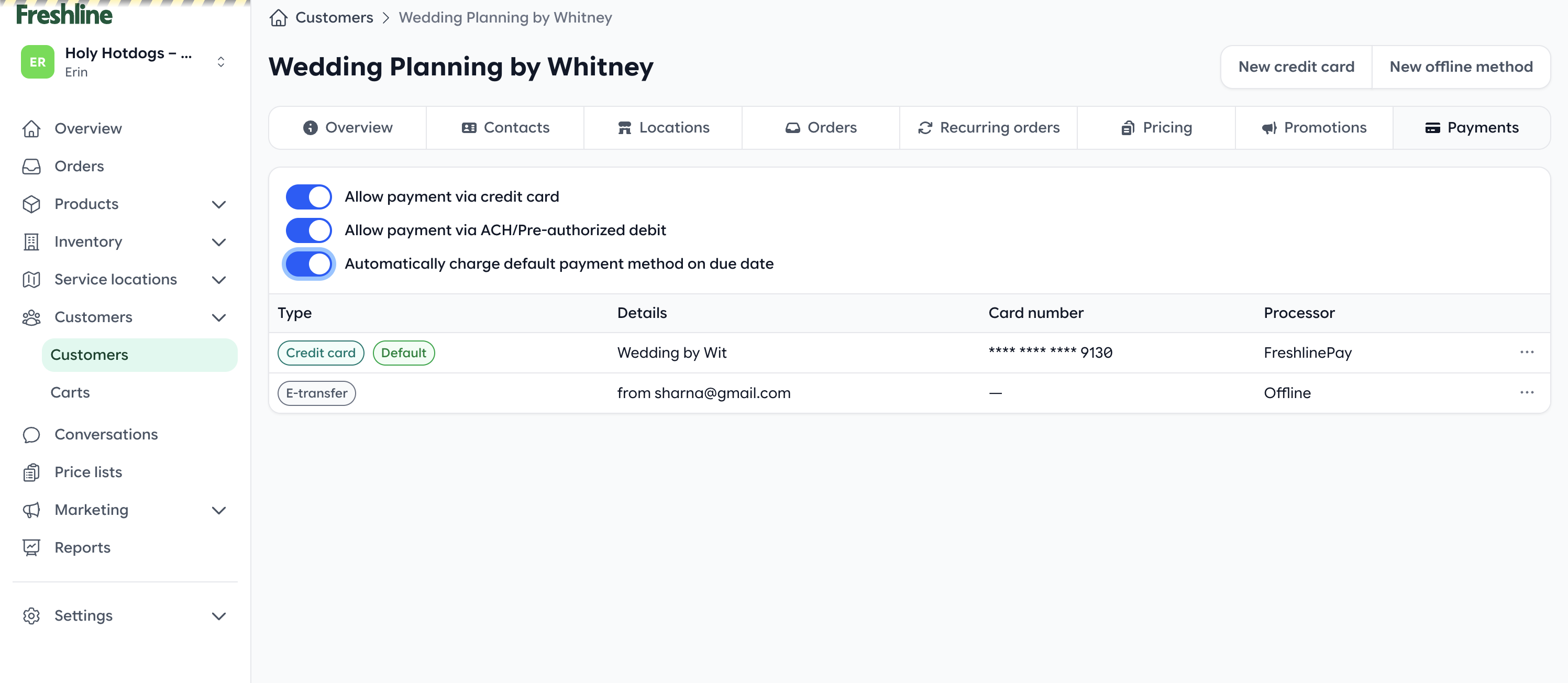
Dans la fiche du client, vous verrez :
- Les modes de paiement enregistrés (carte ou banque/ACH)
- Le sélecteur du mode de paiement par défaut
- L’interrupteur Autopay
Ce que vous faites :
- Sélectionnez ou ajoutez un mode de paiement par défaut
- Activez Autopay
C’est tout. À partir de là, Freshline s’occupe de tout automatiquement.
Comment ça fonctionne en coulisses
Une fois Autopay activé :
- Freshline lit les modalités de paiement du client (par exemple Net 7, Net 14, Net 30)
- Calcule la date d’échéance de la facture à partir de la date de commande
- Planifie un paiement pour cette date d’échéance exacte
- Prélève automatiquement le mode de paiement par défaut au dossier
Aucune intervention manuelle requise.
Étape 2 : expérience client (ce que vos acheteurs voient)
Autopay ne sert pas seulement à l’automatisation. Il s’agit aussi de rendre les paiements sans friction pour vos clients.
1. Page de facture
Quand un client reçoit une facture, il voit :
- Les détails de la commande
- Les lignes
- Le total dû
- La date d’échéance
- Le bouton Payer maintenant
Si Autopay est activé, la facture montre aussi :
- Le statut Autopay planifié
- Le mode de paiement au dossier
2. Page de paiement
S’ils cliquent sur Payer maintenant, ou s’ils doivent mettre à jour des renseignements, ils peuvent :
- Payer instantanément par carte ou par virement bancaire
- Enregistrer un mode de paiement
- Le définir par défaut
- Activer Autopay eux-mêmes (flux facultatif)
Clair, adapté au téléphone, et sans friction.
3. Relevés
Les clients reçoivent aussi des relevés de compte clairs avec :
- Toutes les factures ouvertes
- Les factures payées
- Les prélèvements Autopay à venir
- Le solde courant
Cela réduit les allers-retours avec votre équipe des comptes clients.
Étape 3 : ce qui se passe à la date d’échéance
À la date d’échéance de la facture :
- Freshline prélève automatiquement le mode de paiement enregistré
- Le paiement est appliqué instantanément à la facture
- Le statut passe à Payée
- Un reçu est envoyé au client
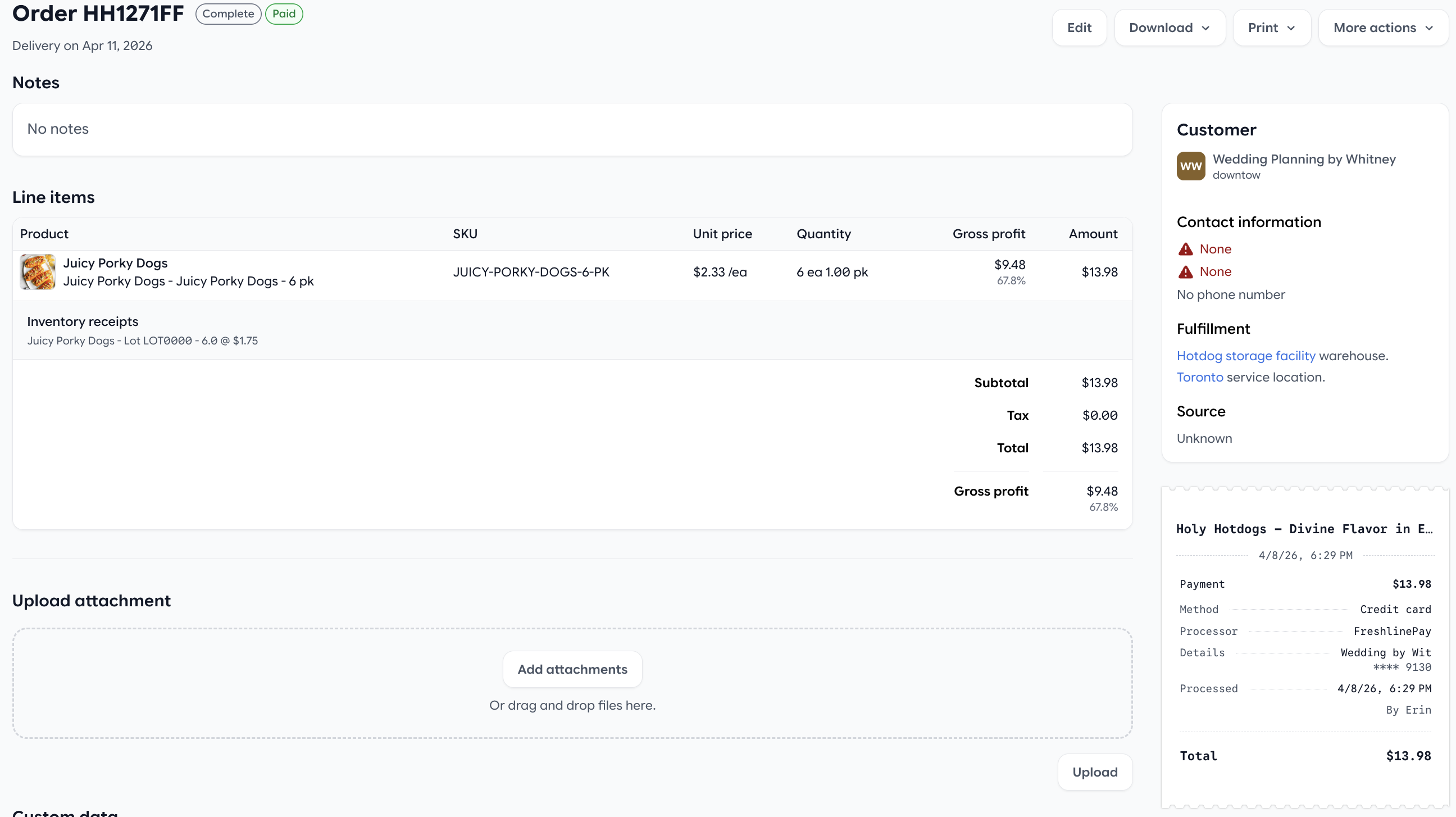
Aucun courriel. Aucun suivi. Aucun paiement manqué.
Étape 4 : rapprochement (vue du distributeur)
De votre côté, tout reste propre et traçable.
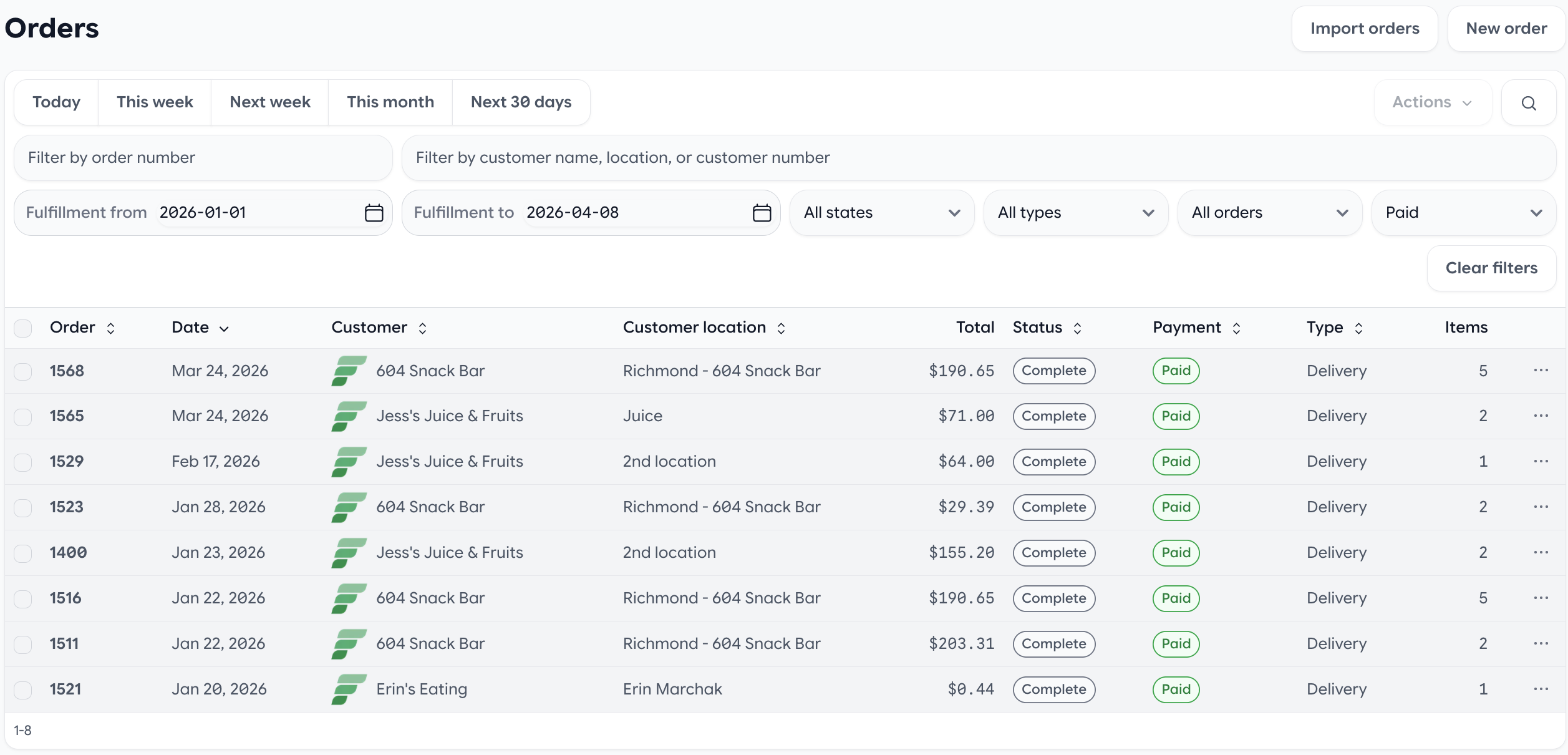
Vous obtenez :
- Des paiements automatiquement liés aux factures
- Des mises à jour de statut en temps réel
- Une piste de vérification claire
- Des dossiers exportables pour la comptabilité
Cela réduit considérablement le temps de rapprochement, surtout pour les distributeurs à fort volume.
Contrôles facultatifs et souplesse
Autopay est souple et entièrement sous votre contrôle :
- Activation par client
- Choix de la carte ou de la banque (ACH)
- Remplacement ou désactivation en tout temps
- Les clients peuvent mettre à jour leurs modes de paiement eux-mêmes
Vous décidez du degré de fermeté ou de souplesse de votre flux de recouvrement.
Impact réel
Les distributeurs qui utilisent Autopay constatent généralement :
- Des cycles de paiement plus rapides
- Une charge de comptes clients réduite
- Moins de factures en souffrance
- Une meilleure expérience client
Surtout, les équipes obtiennent des flux de trésorerie plus prévisibles.
Pour conclure
Autopay n’est pas seulement une fonction. C’est un changement dans la façon dont les distributeurs gèrent les paiements.
- Au lieu de courir après l’argent, vous le recouvrez automatiquement
- Au lieu de rapprocher manuellement, les mises à jour se font en temps réel
- Au lieu d’ajouter de la friction, vous offrez une expérience de paiement moderne
Vous voulez l’activer ?
Si vous utilisez déjà Freshline : allez à Client -> Paiements -> Définir le mode de paiement par défaut -> Activer Autopay.
Si vous n’utilisez pas encore Freshline, réservez une démo et nous vous accompagnerons dans la configuration pour votre exploitation.